
Votre ordinateur refuse de décoller, chaque démarrage s’éternise, et la moindre application semble lui demander un effort surhumain ? Vous n’êtes pas seul face à ce constat désarmant.
Que ce soit chez vous ou au travail, donner un véritable coup de fouet à son PC ne relève pas d’un simple caprice technique : on y gagne du temps, on s’évite l’agacement, et il suffit parfois de quelques manipulations et d’outils accessibles à tous pour changer la donne. Rien de sorcier, juste une poignée d’astuces à adopter pour retrouver un ordinateur aussi réactif qu’au premier jour.
Les conseils qui suivent sont adaptés aux ordinateurs tournant sous Windows 10, 8 ou 7.
1, Réduire le nombre de tâches qui se lancent au démarrage
La clé d’un PC vif : alléger son démarrage. Bien trop de logiciels prennent l’habitude de se lancer automatiquement dès que Windows s’ouvre, siphonnant des ressources sans que vous l’ayez demandé. Multipliez ces autostarts et vous obtenez un ordinateur d’une lenteur désarmante chaque matin.
Un tour rapide dans le Gestionnaire des tâches permet d’y voir clair : cliquez sur le bouton Windows, tapez « Gestionnaire des tâches », puis ouvrez l’onglet « Démarrage ».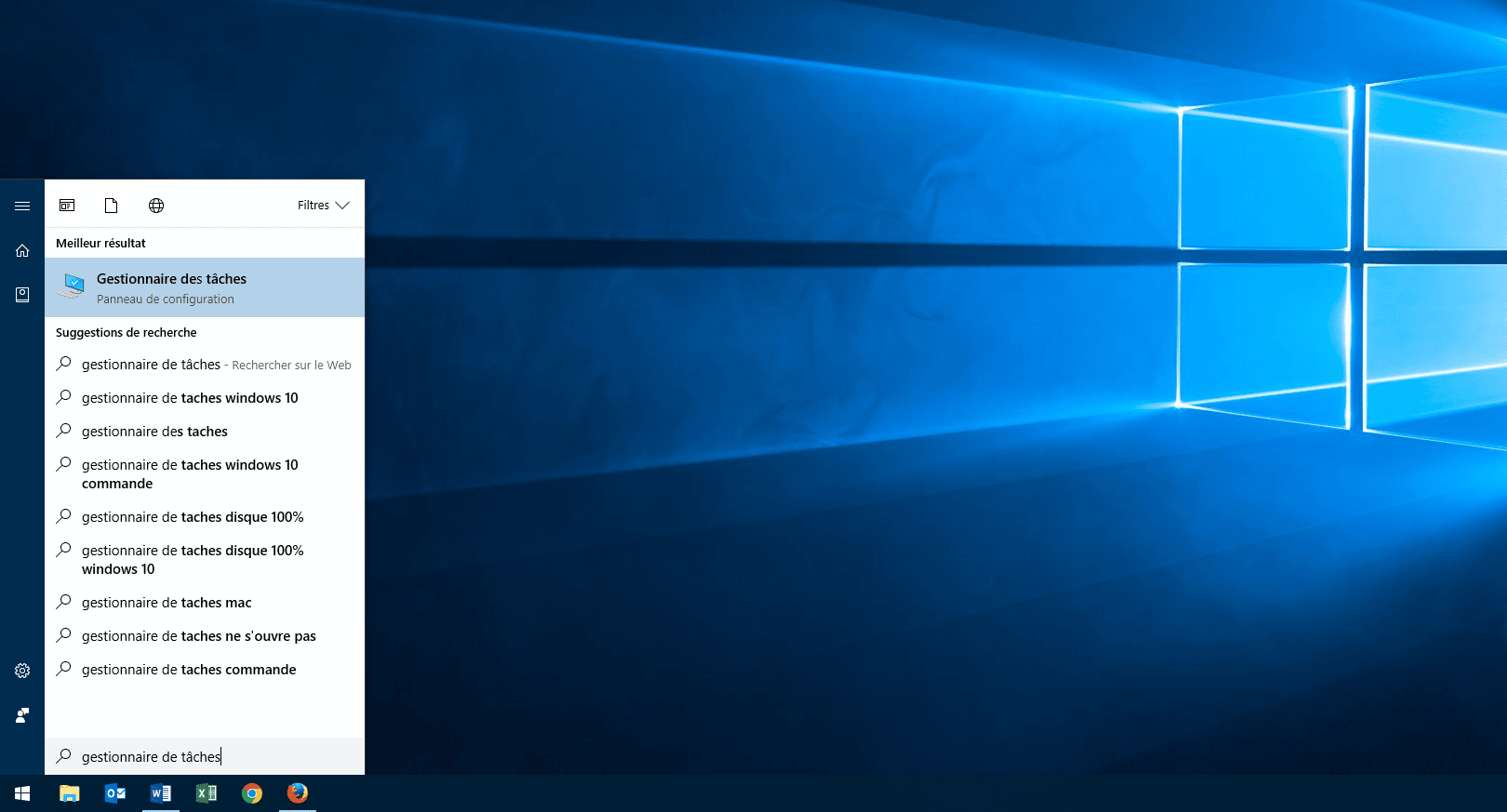
Vous visualisez alors tous les programmes actifs dès le lancement du système. Windows 10 donne même un indice sur le poids de chaque application en matière de rapidité.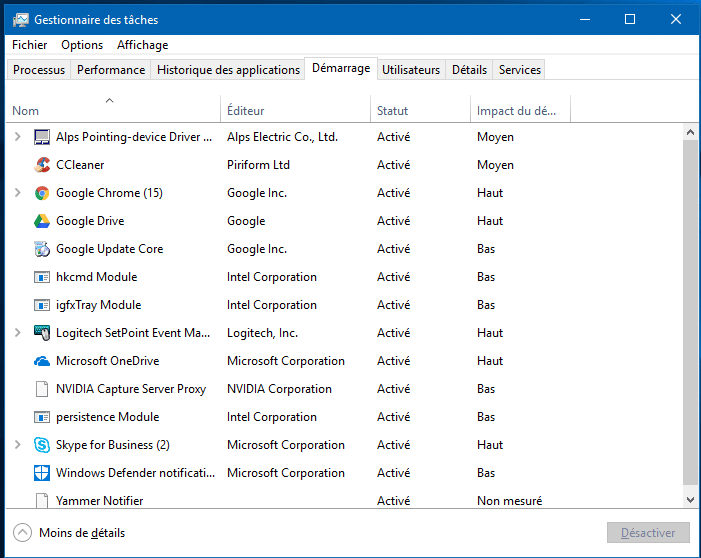 C’est l’occasion d’identifier ce qui ralentit franchement le PC, et de désactiver au démarrage tout ce dont vous pouvez clairement vous passer.
Mieux vaut ne désactiver que ce que vous connaissez. Laissez notamment intacts les outils liés à la sécurité (antivirus), aux pilotes ou au système.
2, Libérer de l’espace sur votre disque dur
Un disque dur saturé, c’est la garantie de ralentissements à tous les étages. Plus il est encombré, plus chaque opération devient poussive et le démarrage laborieux.
Pensez à déplacer vos fichiers les plus volumineux, vidéos, photos brutes, anciens logiciels, sur un disque externe. Dégager le disque principal (le C:) aura un effet immédiat sur la fluidité du système.
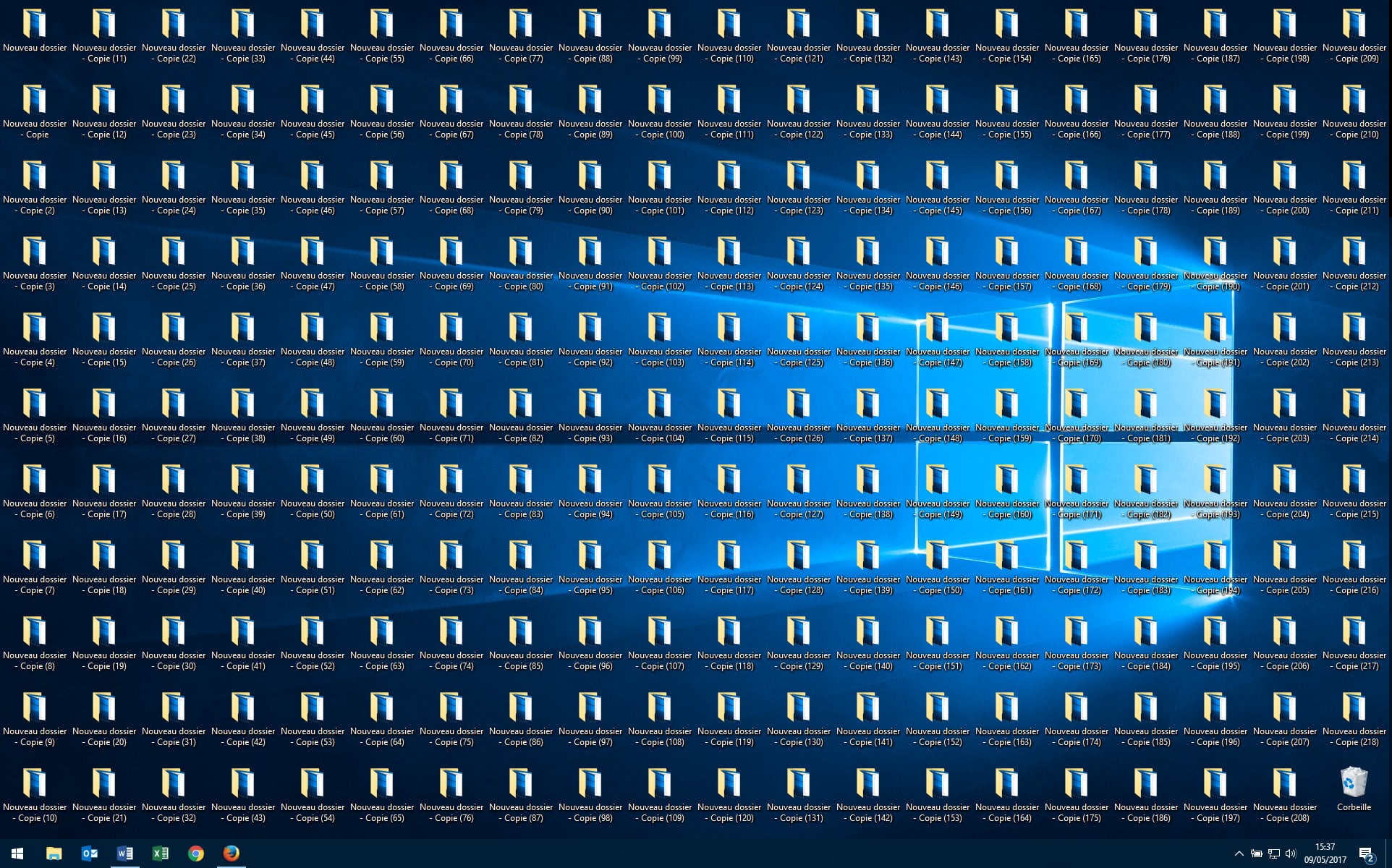
Et si votre bureau ressemble à un inventaire d’icônes, rationalisez : glissez tout dans « Mes documents ». Un espace de travail épuré, c’est toujours moins de temps perdu à chercher le bon dossier à l’ouverture.
Classez vos documents par thématiques ou projets : retrouver le bon fichier devient alors un jeu d’enfant, et vous n’alourdissez plus la mémoire vive avec des raccourcis inutiles.
3, Désinstaller les logiciels et applications inutilisés
Votre PC agit comme une cave à souvenirs : il garde en réserve quantité de programmes oubliés, inutilisés, parfois installés « pour tester » et laissés de côté. Autant d’encombrants qui accaparent de la place et parfois tournent en tâche de fond.
C’est le moment de faire un tri raisonnable :
Ouvrez le menu démarrer, recherchez « Ajouter ou supprimer des programmes » ou « Applications et fonctionnalités ».
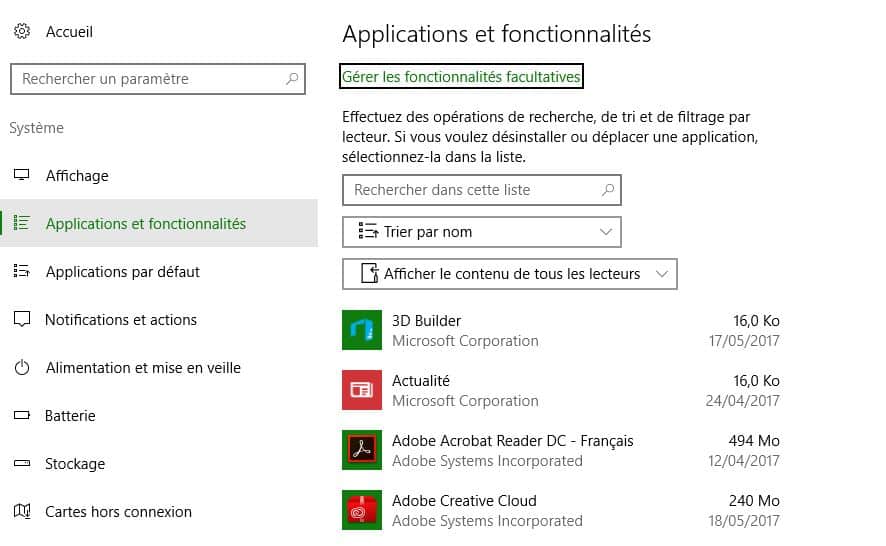 Triez l’ensemble par date d’installation pour repérer ces applications qui traînent depuis trop longtemps. Si un nom ne vous rappelle rien, c’est fortement le signe que vous pouvez désinstaller, à condition d’avoir identifié le programme et de ne pas toucher à ce qui appartient au système ou à vos périphériques.
4, Nettoyer votre navigateur web
Navigation rime avec accumulation : historique, téléchargements anciens, cookies, fichiers en cache, formulaires déjà remplis… Peu à peu, tout cela pèse et finit par ralentir l’ouverture des pages ou provoquer des bugs agaçants.
Heureusement, chaque navigateur dispose d’une section « Effacer les données de navigation » ou « Vider le cache ». En accédant aux paramètres de Chrome, Firefox ou Safari, il est facile de sélectionner exactement ce que vous souhaitez effacer : historique, cookies, images ou autres données. Un nettoyage régulier suffit souvent à doper la rapidité d’affichage.
5, Les malwares : de vrais freins à la vitesse
Virus, adwares et autres malwares constituent des freins massifs pour les ordinateurs. Plus insidieux que la simple accumulation de programmes : ils s’infiltrent, surchargent la mémoire, injectent des pubs ou extraient vos données à votre insu.
Certains symptômes ne trompent pas : démarrage qui patine, fenêtres de publicité soudaines, pertes de fichiers, comportements anormaux. Si votre PC multiplie ces signes, lancez immédiatement une analyse complète avec un logiciel antivirus et, pour aller plus loin, un anti-malware en complément.
Utilisez des outils reconnus, réalisez des scans réguliers, et n’oubliez pas de vérifier aussi vos supports externes. Se prémunir contre les infections, c’est aussi garantir la rapidité de l’ensemble du système.
6, Les outils à connaître
Pour appliquer toutes ces recommandations sans passer des heures dans les menus, certains utilitaires se distinguent sur Windows et vous font gagner du temps.
CCleaner : le multi-fonctions du ménage numérique
Développé par Piriform, CCleaner reste aujourd’hui un véritable allié. Il cible les fichiers inutiles qui s’accumulent, automatise le nettoyage, épure les caches navigateurs et permet même de gérer les programmes lancés au démarrage. Un usage raisonné, ponctuel, et vous retrouvez de l’espace en un tour de main.
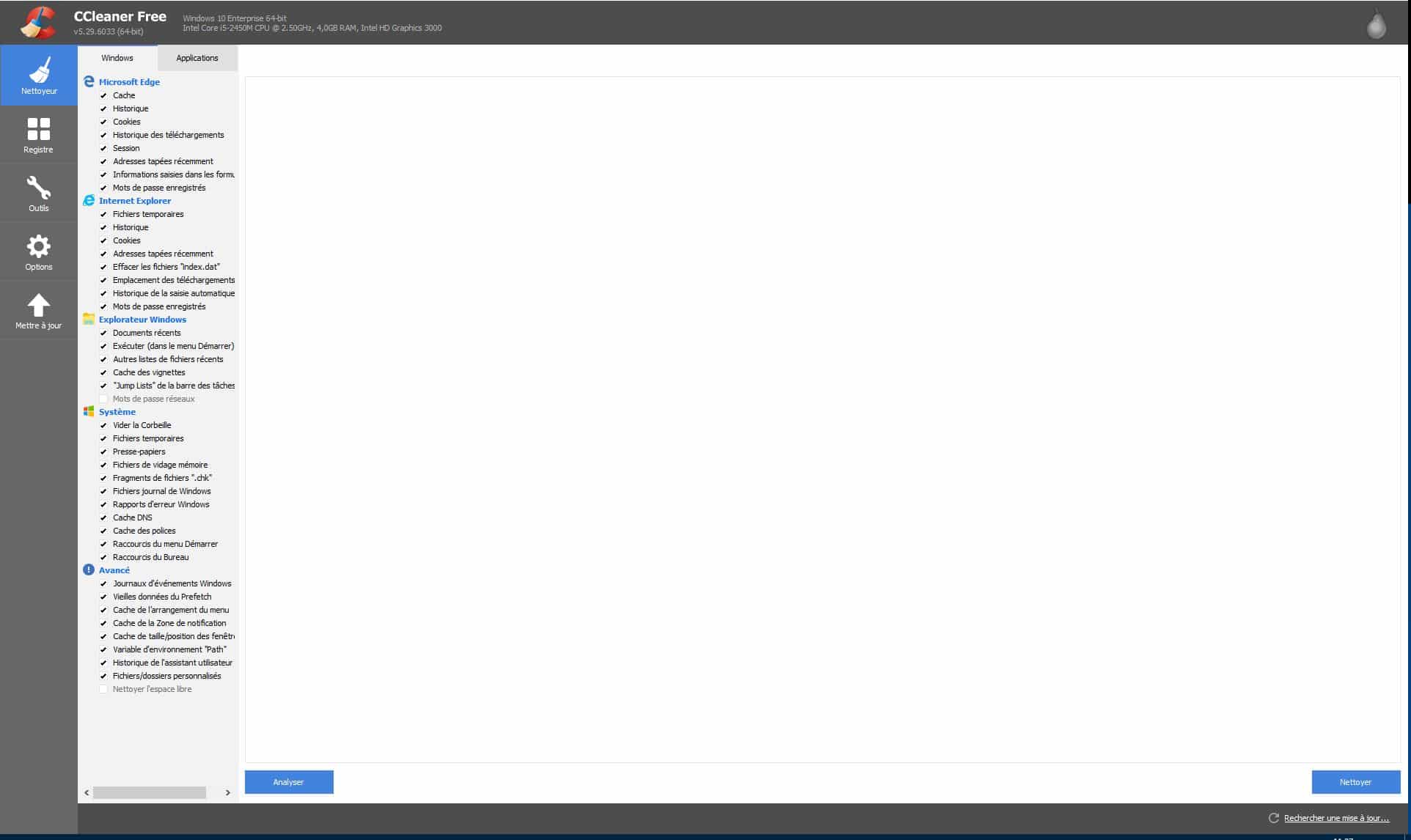
- Suppression des fichiers temporaires et volumineux
- Nettoyage efficace des navigateurs
- Gestion intuitive de la désinstallation
- Paramétrage simple du démarrage Windows
Gardez toujours la main sur les fichiers à effacer. Aller trop loin dans le nettoyage peut générer des dysfonctionnements imprévus, alors pas de précipitation.
Défraggleur : optimiser le disque dur classique
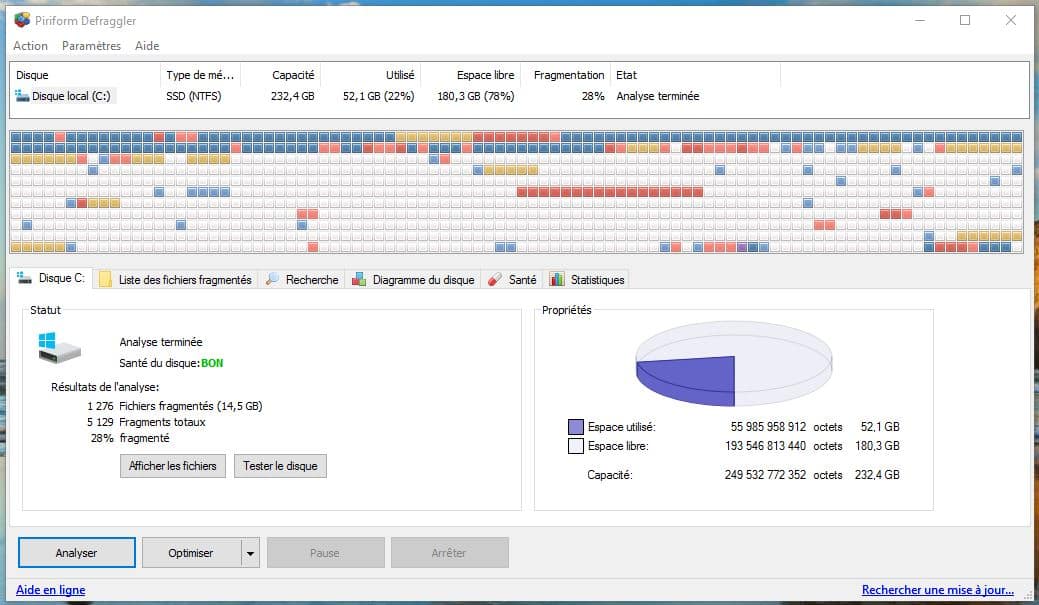
Avant de lancer une défragmentation, faites le point : la fragmentation correspond au stockage désordonné de données, rallongeant le temps d’accès à chaque fichier.
Réorganiser tout cela avec une défragmentation redonne de la vitesse aux disques durs traditionnels (HDD). Attention : cette manipulation concerne les HDD sous Windows, et reste inutile voire déconseillée sur SSD où elle peut user prématurément le matériel.
Défraggleur, du même éditeur que CCleaner, offre une approche plus visuelle et performante que l’outil intégré à Windows. Libre à chacun de choisir la version gratuite ou d’opter pour plus d’options en payant.
Malwarebytes : la référence anti-malware
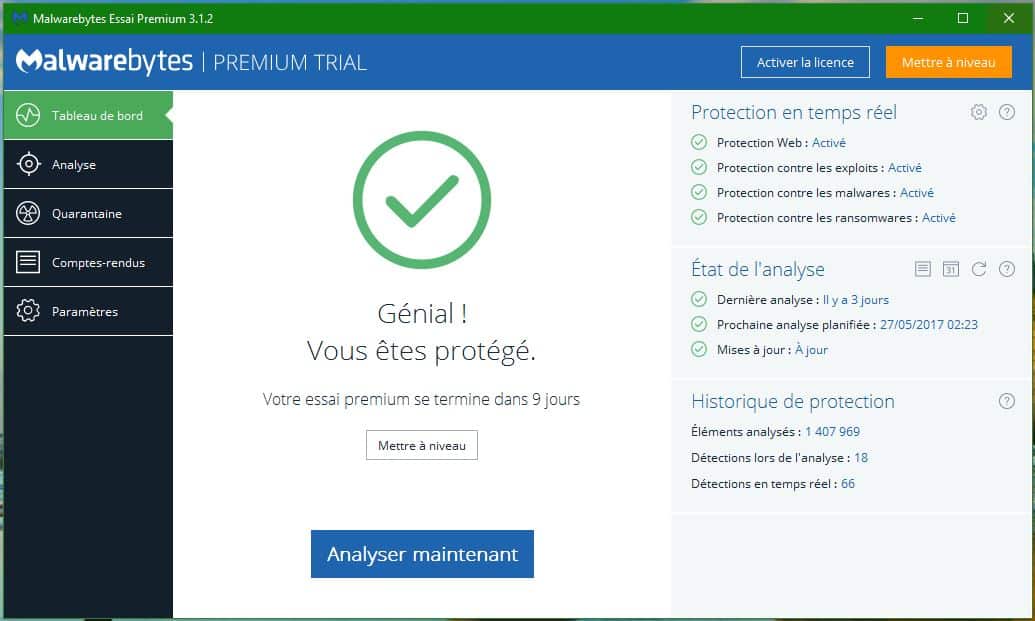
En complément d’un antivirus classique, Malwarebytes cible et élimine des menaces particulièrement coriaces. Parfois, il détecte et supprime ce que d’autres laissent passer : la version d’essai couvre déjà l’essentiel pour une détection ponctuelle. Une vérification régulière, c’est s’assurer de rester maître de la vitesse d’exécution de son PC.
Continuer à entretenir régulièrement sa machine, c’est miser sur la fluidité dans la durée. Un ordinateur réactif, qui démarre sans hésitation, qui n’attend pas que vous haussiez la voix pour obéir : ce plaisir-là se cultive. Un jour, la technologie reprendra peut-être l’avantage, mais jusque-là, c’est bien vous qui donnez le tempo.