

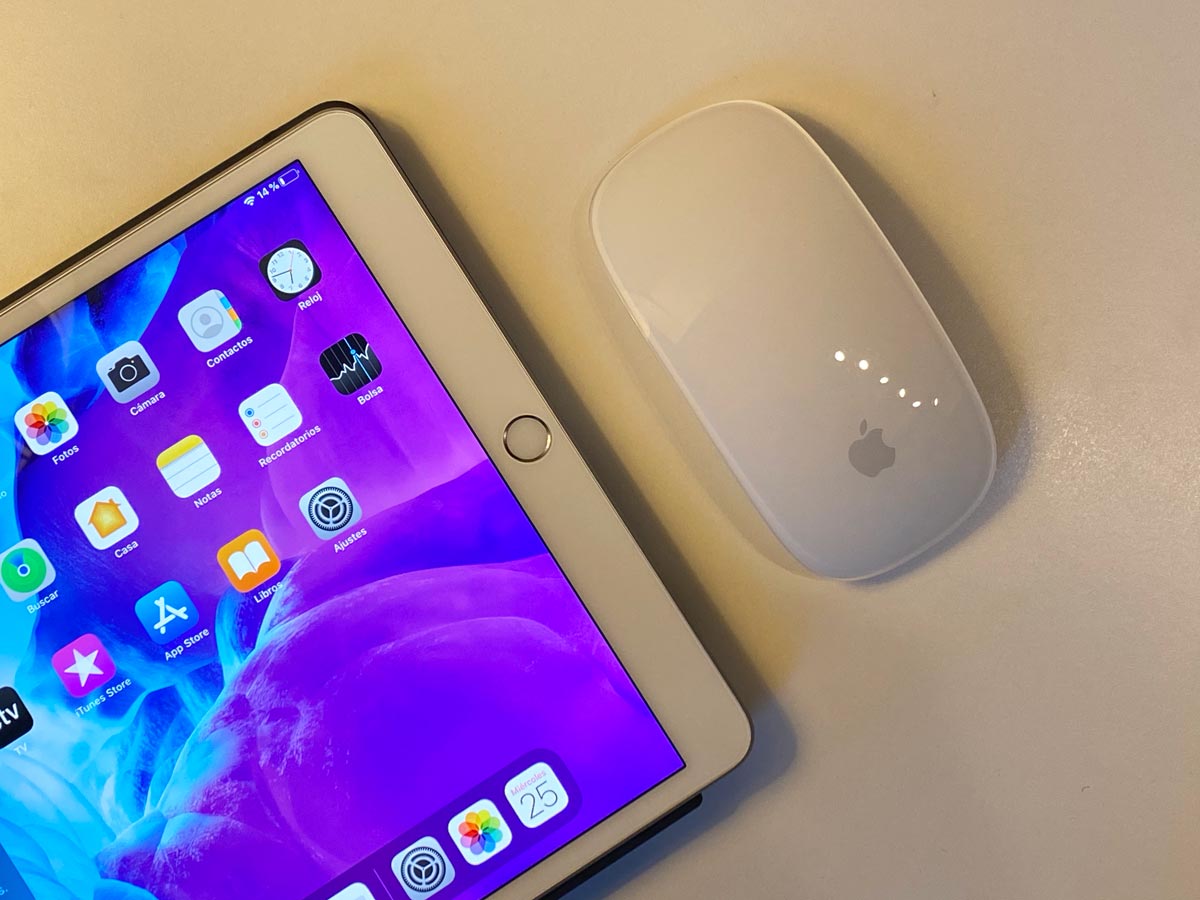
870 euros sur l’étiquette. C’est le prix affiché par l’iPad Pro 2020, tout juste débarqué en Espagne et dans d’autres pays. Avec iPadOS 13.4, Apple ne se contente pas d’un simple rafraîchissement logiciel : il bouscule les usages. Désormais, le clavier compatible avec trackpad transforme l’iPad en véritable station de travail, rivalisant sans complexe avec un ordinateur portable. Mais la bonne nouvelle, c’est que l’arrivée de cette fonctionnalité ne se limite pas au dernier modèle. Concrètement, presque tous les iPad peuvent accueillir une souris Bluetooth. Voici comment s’y prendre pour connecter une souris Apple, ou autre, à votre tablette.
Il faut d’abord vérifier que votre iPad figure bien dans la liste des modèles compatibles. Dès lors que votre appareil tourne sous iPadOS (iOS 13 ou version ultérieure), le support du pointeur est à portée de main. Les modèles concernés sont nombreux : iPad Air 2, iPad Air 3e génération, iPad Mini 4 et 5, iPad 5, 6 et 7e générations, iPad Pro, et bien sûr l’iPad Pro 2020. Pour profiter des nouveautés, rendez-vous dans Réglages > Info > Mise à jour logicielle et assurez-vous d’avoir installé iPadOS 13.4.
Après cette mise à jour, l’heure est venue de connecter votre souris ou votre trackpad. Ceux qui cherchent à tirer parti des gestes de défilement devront privilégier un trackpad Apple ou une Magic Mouse 2. Pour les autres, toute souris Bluetooth fera l’affaire. Avant de lancer la connexion, pensez à débrancher la souris des autres appareils, puis activez le mode de couplage.
Voici les étapes à suivre pour l’association Bluetooth :
- Accédez à Réglages > Bluetooth sur votre iPad.
- Dans la section « Autres périphériques », localisez le nom de votre souris.
- Appuyez sur le nom, puis patientez le temps que la liaison s’établisse.
Une fois la souris connectée, un pointeur rond s’affichera à l’écran. L’expérience tactile prend alors une nouvelle dimension, bien plus proche de celle d’un ordinateur traditionnel.
Si un code vous est demandé lors de la connexion, saisissez simplement 0000, quatre zéros suffisent à finaliser la procédure.
Comment déconnecter votre souris de l’iPad
Pour récupérer l’usage de votre souris sur un autre appareil, il suffit de suivre quelques manipulations rapides depuis votre iPad.
- Ouvrez l’application Réglages, puis rendez-vous dans la section Bluetooth.
- Repérez le nom de la souris dans la liste des appareils connectés.
- Cliquez sur le petit « i » affiché à côté du nom.
- Sélectionnez « Déconnecter » pour désolidariser la souris de l’iPad.
La souris redevient alors disponible pour une nouvelle connexion, que ce soit sur votre ordinateur ou sur un autre support. Si vous souhaitez la reconnecter à l’iPad, reprenez simplement la procédure décrite un peu plus haut.
En quelques gestes, votre iPad s’affranchit de ses anciennes limites et s’ouvre à une palette d’usages inédits. Qui aurait cru que le simple ajout d’un pointeur pouvait changer le quotidien numérique ? À chacun de décider ce qu’il fera de cette nouvelle liberté.