


La version 11 d’Internet Explorer 11 a apporté de nombreuses améliorations à ce navigateur qui a une réputation d’être plutôt obsolète.
Mais le revers de la médaille, c’est l’arrivée de nouveaux soucis. Internet Explorer 11, malgré ses promesses, s’est accompagné de blocages inattendus, de gels répétés et d’une fâcheuse tendance à refuser de répondre sur Windows 10.
Des graphiques qui figent, des pages qui ne se chargent pas, un navigateur qui claque la porte sans prévenir : autant de symptômes qui laissent deviner qu’Internet Explorer a jeté l’éponge. Parfois, la cause remonte aux modules complémentaires : un seul plugin incompatible, et c’est le chaos.
Une installation de modules qui ne jouent pas avec les règles du navigateur peut suffire à faire planter IE 11 sur Windows 10. Mais inutile de s’arracher les cheveux : quelques gestes simples permettent souvent de retrouver une navigation stable.
Voici les solutions concrètes à tester pour remettre Internet Explorer sur pieds sans perdre de temps.
Comment faire pour réparer Internet Explorer a cessé de fonctionner ?
1. Essayez un autre navigateur
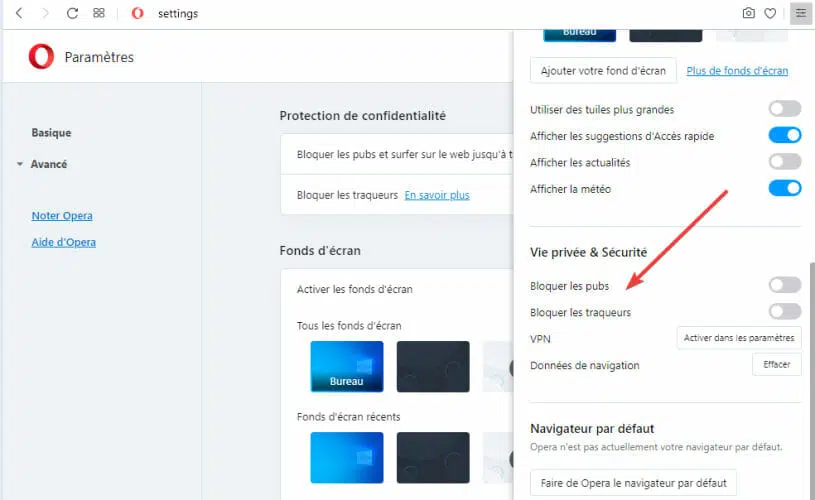
Quand les plantages se multiplient et paralysent la navigation, il est parfois plus simple de changer de terrain. Passer à un autre navigateur n’a rien de radical : c’est souvent le moyen le plus rapide de retrouver un web fluide.
Des alternatives existent et certaines sortent du lot, comme Opera. Dès l’installation, Opera montre qu’il sait gérer les ressources système, évitant à votre ordinateur de suffoquer dès l’ouverture de plusieurs onglets.
Ce navigateur propose aussi toute une série de fonctionnalités intégrées, sans avoir à bricoler : blocage des publicités, capture d’écran rapide, VPN intégré, options de personnalisation avancées… Un exemple concret : lors de l’activation du bloqueur de pubs, la navigation sur les sites d’actualités devient nettement plus lisible, sans ralentissement ni pop-up intempestif.

Opéra
Fatigué de voir IE planter à répétition ? Opera offre une navigation sobre, rapide, sans coupure ni espionnage publicitaire. Télécharger
Visiter le site 2. Analysez votre système à la recherche de logiciels

Un navigateur qui rame ou qui se ferme sans raison peut aussi signaler la présence d’un logiciel indésirable ou d’un virus. Prendre l’habitude de lancer régulièrement une analyse antivirus complète fait souvent toute la différence pour retrouver un navigateur réactif.
Pour vraiment protéger votre système, il vaut mieux s’appuyer sur un antivirus qui a fait ses preuves, reconnu pour sa capacité à bloquer les menaces et à préserver les performances. Optez pour une solution qui multiplie les couches de défense et qui reste simple à utiliser, même pour les moins technophiles.
L’ergonomie de l’interface, la rapidité des analyses et la gestion automatique des mises à jour sont autant de critères à surveiller lors du choix de votre antivirus.
⇒ Obtenir BullGuard
3. Utiliser le rendu logiciel
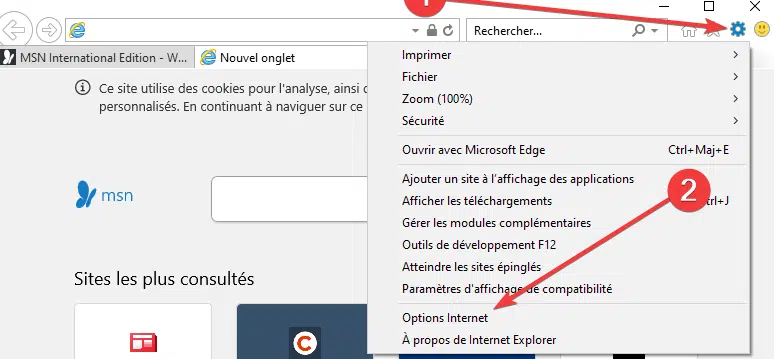
Voici les étapes à suivre pour forcer Internet Explorer à utiliser le rendu logiciel plutôt que le GPU :
- Lancez Internet Explorer 11.
- Ouvrez le menu Outils.
- Cliquez sur Options Internet.

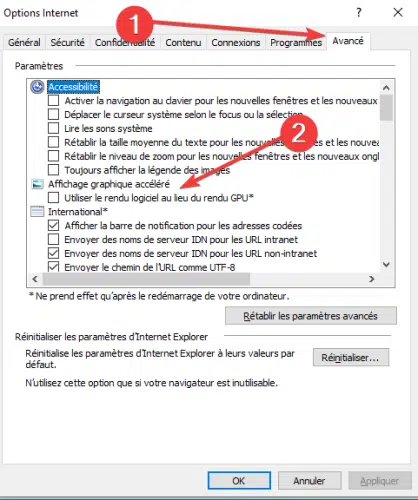
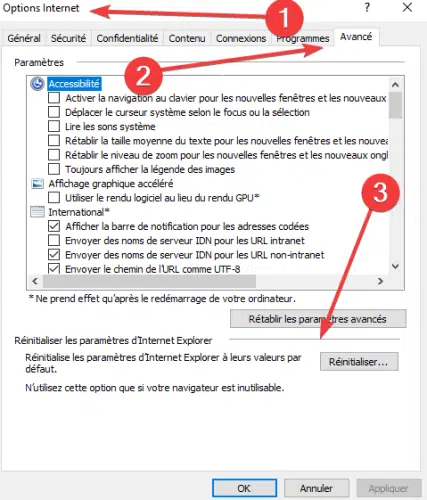
- Rendez-vous dans l’onglet Avancé.
- Dans la section Aptitude > Affichage graphique accéléré, cochez Utiliser le rendu logiciel au lieu du rendu GPU.

- Validez en cliquant sur Appliquer, puis OK.
- Redémarrez votre appareil sous Windows 10.
note : Si cette manipulation règle le problème, pensez à mettre à jour le pilote graphique vers une version compatible avec Windows 10.
Effectuer la mise à jour manuellement peut vite tourner au casse-tête. Pour gagner du temps et éviter les erreurs, privilégiez un outil de mise à jour des pilotes qui automatise la recherche et l’installation. Vous limitez ainsi les risques de perte de données ou de détérioration du système.
⇒ Obtenir le DriverFix
4. Vérifiez vos modules complémentaires
Certains modules complémentaires peuvent perturber le bon fonctionnement d’Internet Explorer. Voici comment les tester et les désactiver si besoin :
- Appuyez simultanément sur les touches Windows + R.
- Dans la fenêtre d’exécution, tapez iexplore.exe,extoff.
- Pressez Entrée.
- Si IE 11 fonctionne correctement dans ce mode, c’est qu’un module complémentaire pose problème.
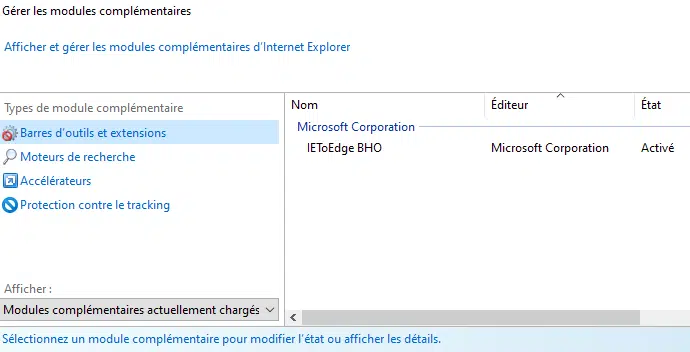
- Pour désactiver ces extensions, ouvrez le menu Outils.
- Cliquez sur Gérer les modules complémentaires et désactivez-les un à un.

- Testez après chaque désactivation pour repérer celui qui provoque le bug.
5. Réinitialiser IE
Si rien n’y fait, il reste la solution radicale : repartir avec un Internet Explorer comme neuf. Voici comment procéder :
- Lancez Internet Explorer 11.
- Ouvrez le menu Outils.
- Cliquez sur Options Internet.
- Accédez à l’onglet Avancé.
- Cliquez à gauche sur Réinitialiser.

- Confirmez en cliquant à nouveau sur Réinitialiser dans la fenêtre qui s’ouvre.
- Patientez le temps que la réinitialisation s’effectue.
- Redémarrez Internet Explorer 11.
- Redémarrez également votre PC sous Windows 10.
- Vérifiez si les plantages ont disparu.
6. Rechercher les mises à jour de Windows 10
Un système à jour, c’est l’assurance d’avoir les dernières corrections pour IE et pour Windows. Voici comment vérifier les mises à jour :
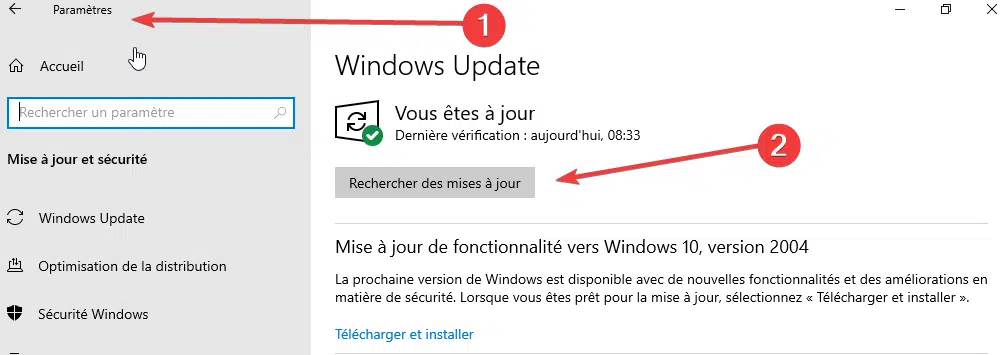
- Appuyez sur les touches Windows + I pour ouvrir les Paramètres.
- Rendez-vous dans Mise à jour et sécurité.
- Dans la section Windows Update, cliquez sur Vérifier les mises à niveau de jour.

- Installez toutes les mises à jour proposées.
- Redémarrez votre ordinateur après l’installation.
note : Garder son système à jour permet de bénéficier des derniers correctifs, de nouvelles fonctionnalités et de limiter les failles de sécurité. Les correctifs pour Internet Explorer peuvent arriver directement via Windows Update.
Un simple redémarrage suffit parfois à remettre IE sur les rails après une mise à jour.
7. Réinstaller IE
Si Internet Explorer continue à se rebeller, une réinstallation peut remettre les compteurs à zéro. Voici comment procéder :
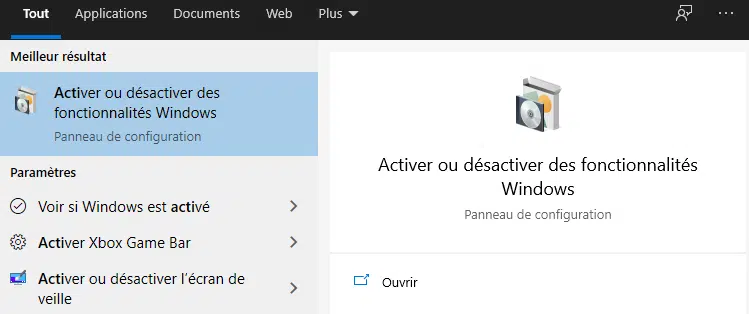
- Appuyez sur Windows + S.
- Tapez Fonctionnalités Windows dans la barre de recherche.
- Cliquez sur Activer ou désactiver les fonctionnalités Windows.

- Décochez la case à côté de Internet Explorer 11.
- Validez en cliquant sur OK.
- Redémarrez votre ordinateur.
Une fois de retour sur Windows 10, il suffit de refaire la manipulation en recochant la case Internet Explorer 11. Un redémarrage supplémentaire s’impose pour que le navigateur soit réinstallé proprement.
Bloqué, instable, capricieux : Internet Explorer 11 peut vite devenir imprévisible sur Windows 10. Identifier la source de ces défaillances, c’est gagner un temps précieux pour sortir de l’impasse.
Et si malgré tout, le navigateur continue de faire des siennes ou si vous cherchez une piste supplémentaire, n’hésitez pas à partager votre expérience ou question dans les commentaires. Parfois, la solution se cache dans le détail qui a échappé à tous les guides techniques.