


Effacer toutes ses traces pour régler une page récalcitrante sur Chrome ? La tentation est grande : cookies envolés, cache vidé, mais aussi, au passage, une poignée de connexions perdues et des préférences à ressaisir. Pourtant, tout balayer pour un simple site défaillant relève souvent du zèle inutile.

Lorsque seul un site fait des siennes, il suffit bien souvent de supprimer le cache et les cookies spécifiques à ce site. Chrome propose justement deux approches pour cibler les données à effacer sans toucher au reste de votre navigation.
La première solution est rapide et permet de nettoyer instantanément un site mal en point. Quant à la seconde, elle demande un peu plus de manipulation, mais se révèle précieuse lorsque plusieurs sous-domaines posent problème.
Voici ce qui vous attend dans les lignes qui suivent :
- Effacer cookies et cache d’un site précis
- Alternative : supprimer cookies et données d’un site ciblé
- Nettoyer cookies et cache d’un site ou d’un sous-domaine
- Cookies… version fraîche
Effacer cookies et cache pour un seul site
Chrome offre la possibilité de supprimer en quelques clics le cache et les cookies d’un site particulier. Pratique pour repartir sur des bases saines et retrouver un site fonctionnel. Attention : si vous aviez une session ouverte, il faudra vous reconnecter après cette opération.
À noter : cette méthode ne touche pas aux autres sous-domaines. Par exemple, effacer les données de mail.google.com ne changera rien pour photos.google.com. Pour un nettoyage plus large, passez à la méthode suivante.
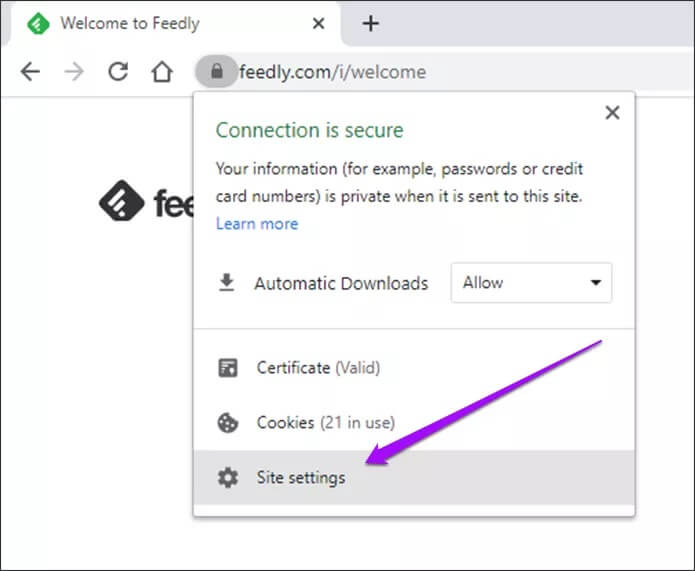
Étape 1 : Accédez au site concerné depuis Google Chrome. Repérez l’icône en forme de cadenas à gauche de la barre d’adresse et cliquez dessus.
Remarque : Si le site n’utilise pas de connexion sécurisée, une mention « dangereux » apparaît à la place du cadenas. Cliquez sur cette mention pour ouvrir les options.

Étape 2 : Dans le menu contextuel, sélectionnez Paramètres du site.
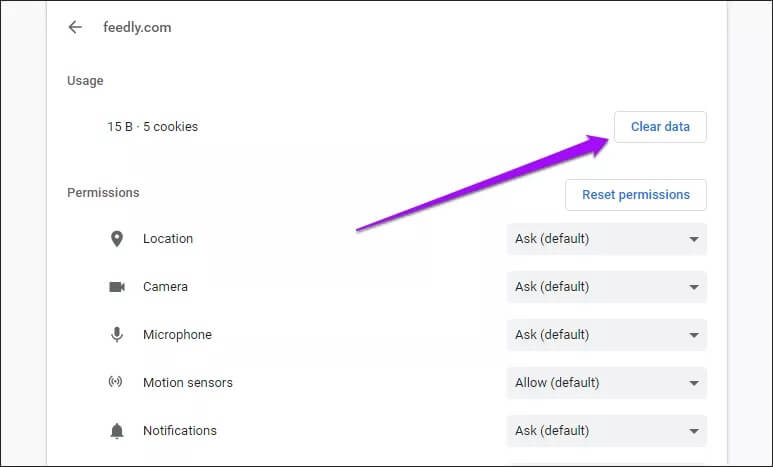
Étape 3 : Un nouvel onglet s’ouvre, listant les données utilisées et les autorisations du site. Cliquez sur Effacer les données dans la section d’utilisation.
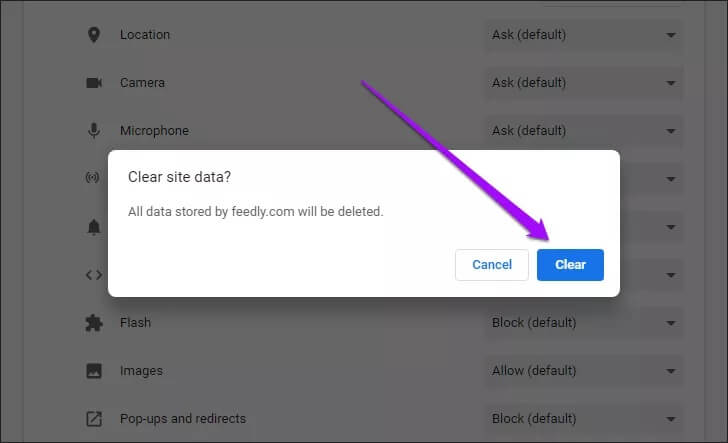
Étape 4 : Validez en cliquant à nouveau sur Effacer les données dans la fenêtre de confirmation. Chrome supprime immédiatement cookies et cache de ce site.
Rafraîchissez la page : Chrome récupère alors la version la plus récente du site et ses nouveaux cookies.
À savoir : Si le souci persiste après avoir effacé les données d’un sous-domaine, pensez à nettoyer aussi les autres sous-domaines concernés.
Méthode alternative : effacer cookies et données d’un site précis
Lorsque la méthode classique ne fonctionne pas (site inaccessible, plantage de Chrome…), il reste la voie des paramètres. En passant par les options avancées de Chrome, vous pouvez spécifier manuellement le site à purifier, que ce soit pour un site principal ou un sous-domaine.
Tapez chrome://settings/content/all dans la barre d’adresse de Chrome et appuyez sur Entrée. Vous accédez à la liste complète des sites ayant stocké des données. Pour les domaines avec des sous-domaines, cliquez sur le domaine principal pour les afficher.
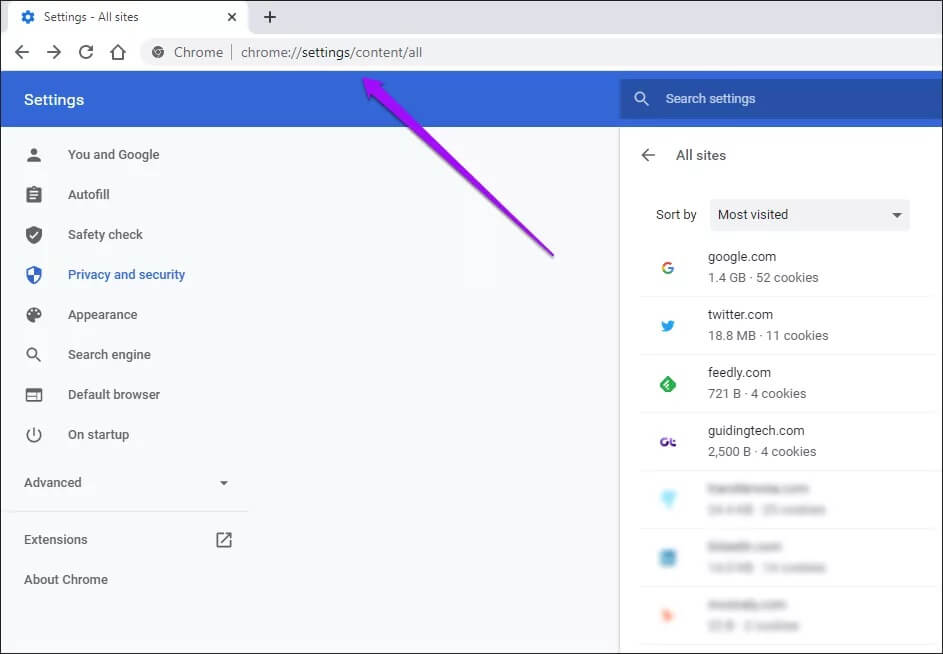
Astuce : Le même écran est disponible via le menu Chrome : Paramètres > Confidentialité et sécurité > Paramètres du site > « Afficher les autorisations et les données stockées sur les sites ».
Effacer cookies et cache dans un site ou un sous-domaine
Voici comment cibler et supprimer rapidement cache et cookies d’un site ou d’un sous-domaine :
Étape 1 : Cherchez le site dans la liste et cliquez dessus. Pour un sous-domaine (par exemple mail.google.com), développez d’abord le domaine principal avant de sélectionner le sous-domaine voulu.
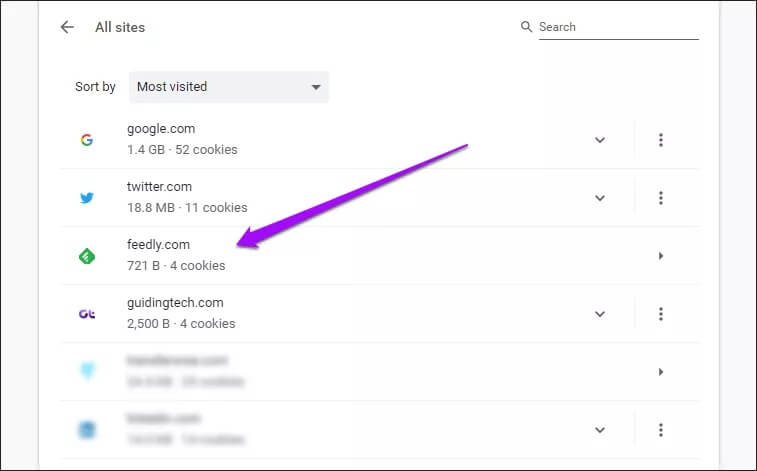
Astuce : Un champ de recherche en haut à gauche permet de filtrer les sites par nom de domaine.
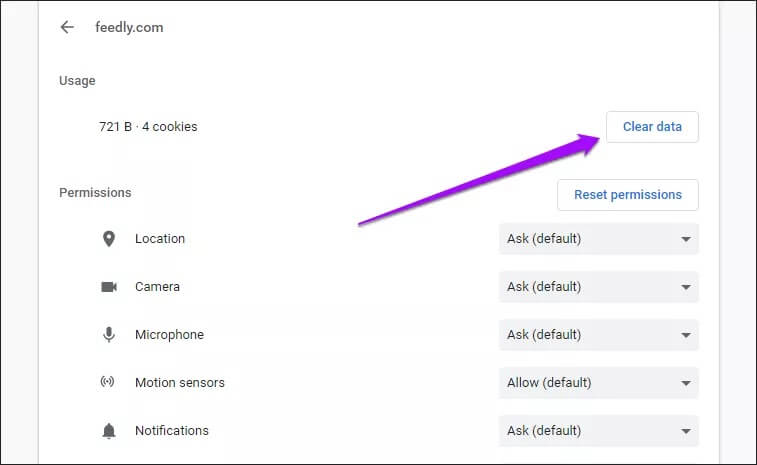
Étape 2 : Cliquez sur Effacer les données.
Étape 3 : Confirmez en cliquant de nouveau sur Effacer les données dans la boîte de dialogue.
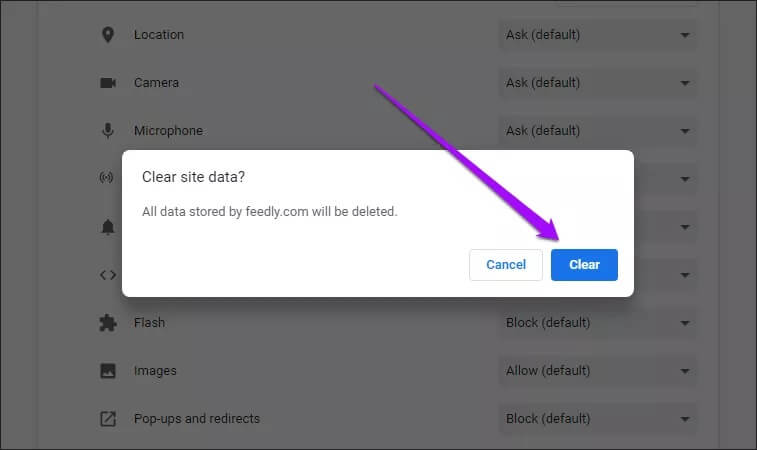
Chrome efface alors toutes les données pour l’emplacement choisi.
Supprimer les données sur un ensemble de sous-domaines
Pour régler certains bugs, il peut être nécessaire de supprimer toutes les données stockées sur plusieurs sous-domaines à la fois. Plus besoin de répéter l’opération site par site : voici comment procéder en quelques clics.
Étape 1 : À droite du domaine principal, cliquez sur l’icône trois points verticaux.
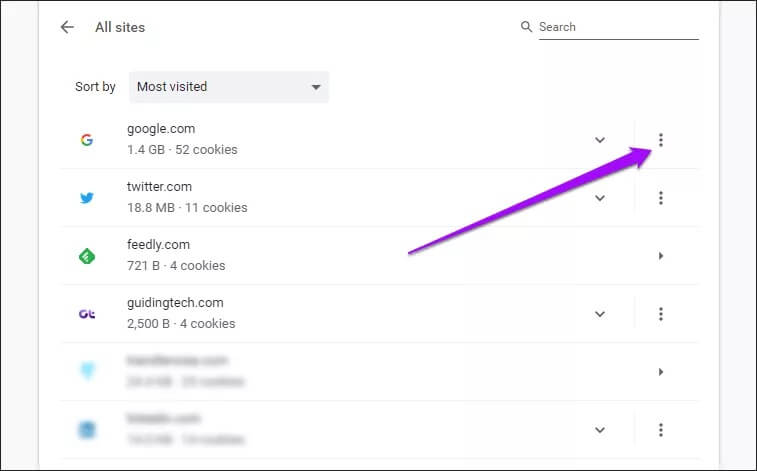
Étape 2 : Sélectionnez Effacer les données.
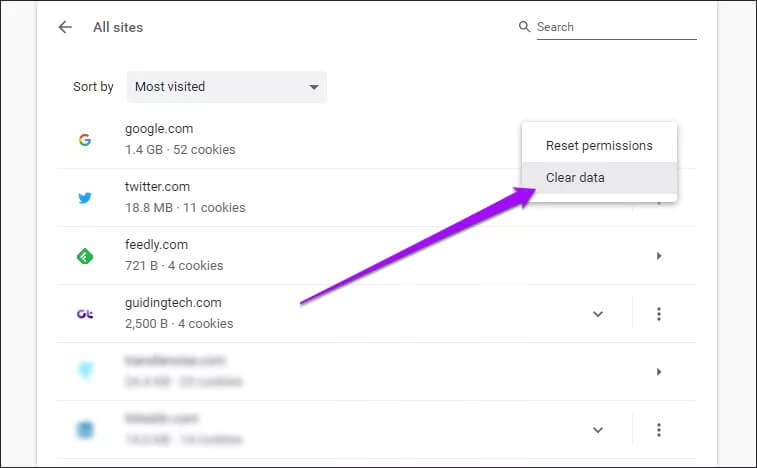
Étape 3 : Pour valider, cliquez une dernière fois sur Effacer les données dans la fenêtre qui apparaît.
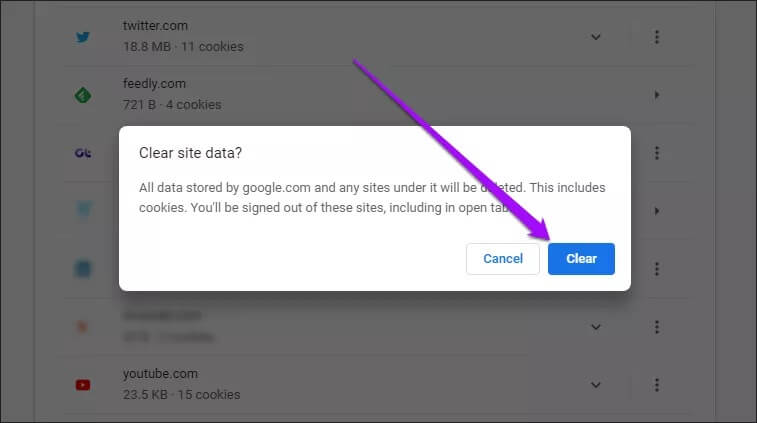
Ce geste supprime alors toutes les informations stockées aussi bien pour le domaine principal que pour ses sous-domaines.
Cookies… version fraîche
Effacer cookies et cache, que ce soit pour un site unique, un sous-domaine ou un groupe lié, suffit le plus souvent à éliminer les dysfonctionnements isolés. Si le problème s’accroche, il sera peut-être temps d’envisager de vider complètement le cache de Chrome. Gardez aussi en tête que certaines extensions de navigateur peuvent semer la pagaille : pensez à les désactiver temporairement si rien ne s’arrange.
En quelques clics, le ménage est fait. À chacun de choisir ce qu’il souhaite effacer, sans sacrifier toutes ses habitudes de navigation. Chrome ne fait pas dans le spectaculaire, mais il sait offrir une deuxième chance aux sites qui dérapent.