

Parfois, la mémoire numérique se montre plus tenace qu’on ne le souhaiterait. Sur Google Maps, chaque recherche d’adresse, chaque itinéraire entré, chaque endroit consulté laisse une trace, tranquillement stockée par l’application. Si la facilité d’accès à ces suggestions fait gagner du temps, la sensation d’être suivi à la trace peut vite prendre le dessus. Pour reprendre la main sur vos données, quelques gestes simples suffisent.
Voyons comment gérer efficacement l’historique de recherche et de localisation sur Google Maps, qu’il s’agisse de supprimer une seule adresse, de définir une durée de conservation ou de désactiver tout bonnement la collecte d’informations.
Effacer une adresse ou un itinéraire précis de votre historique
Vous souhaitez simplement faire disparaître un lieu de la liste des suggestions ? Google Maps permet de sélectionner et de supprimer, à la main, chaque élément embarrassant ou devenu inutile.
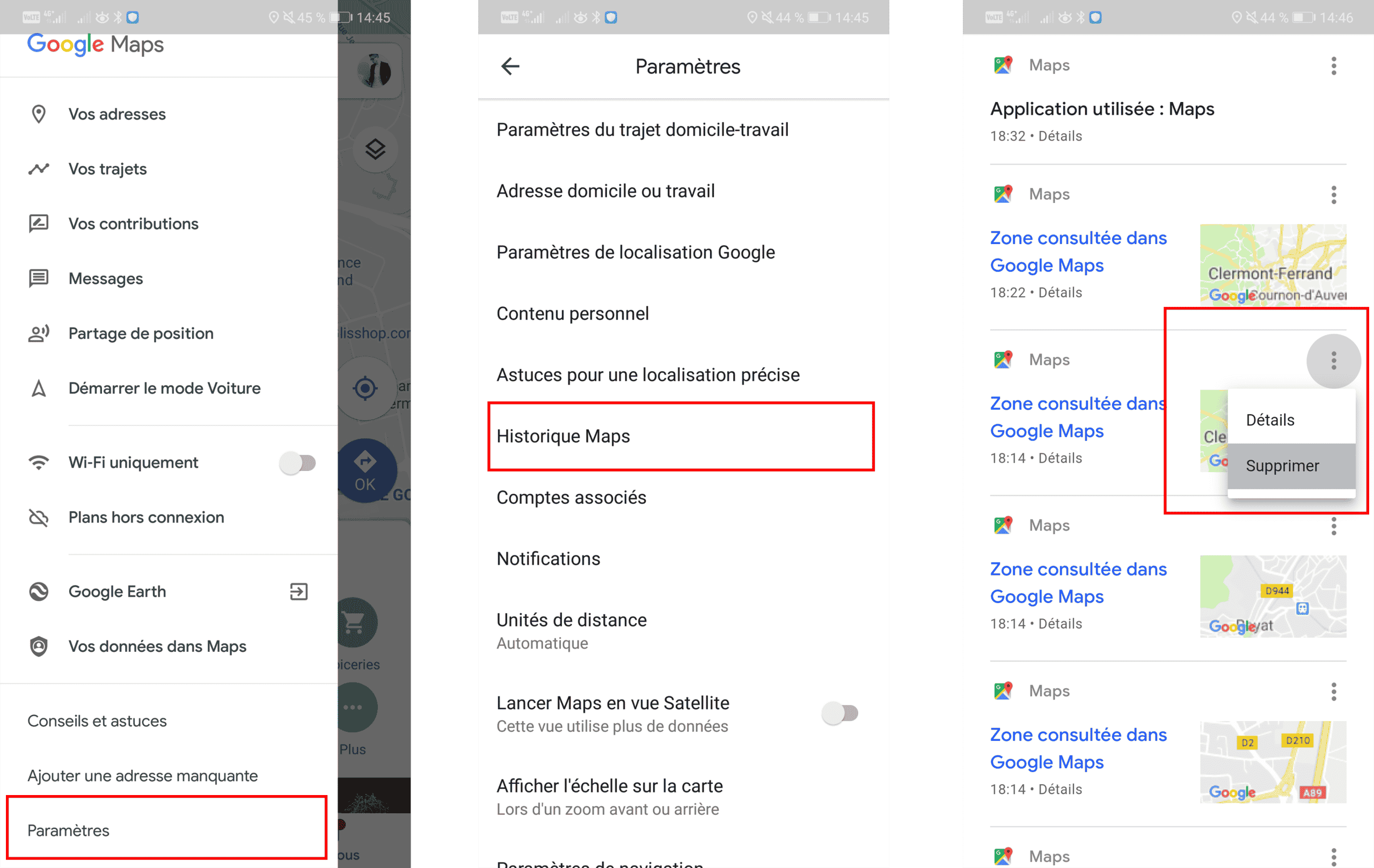
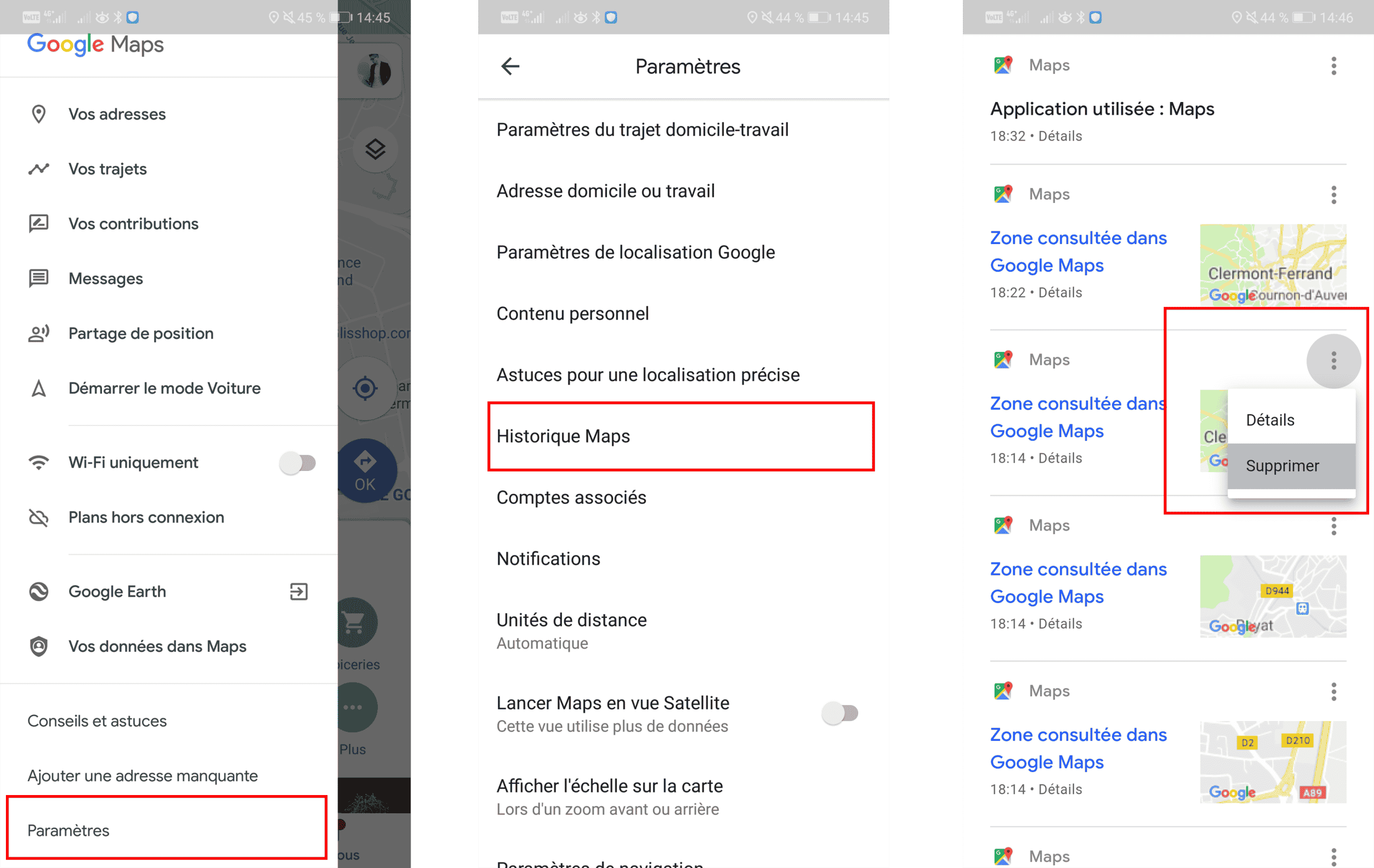
Pour effectuer ce nettoyage ciblé, ouvrez l’application et appuyez sur le bouton situé dans le coin supérieur gauche. Faites défiler le menu jusqu’à Paramètres, puis accédez à Cartes historiques.
Vous verrez alors s’afficher l’ensemble des recherches et des lieux récemment consultés. Pour chaque adresse ou itinéraire, cliquez sur les trois points alignés en haut à droite de la ligne correspondante, puis choisissez Supprimer.
Capture d’écran Google Maps
Quelques secondes suffisent pour faire disparaître les adresses indésirables de la rubrique « Suggestions ». Les autres recherches, elles, continueront à s’afficher tant que vous ne les aurez pas supprimées vous-même.
Limiter la durée de conservation de vos données sur Google Maps
Pour celles et ceux qui préfèrent garder un certain historique, mais souhaitent qu’il s’efface automatiquement au bout d’un temps donné, Google Maps propose un compromis intéressant. Deux délais sont disponibles, au-delà desquels vos données seront supprimées sans intervention supplémentaire de votre part.
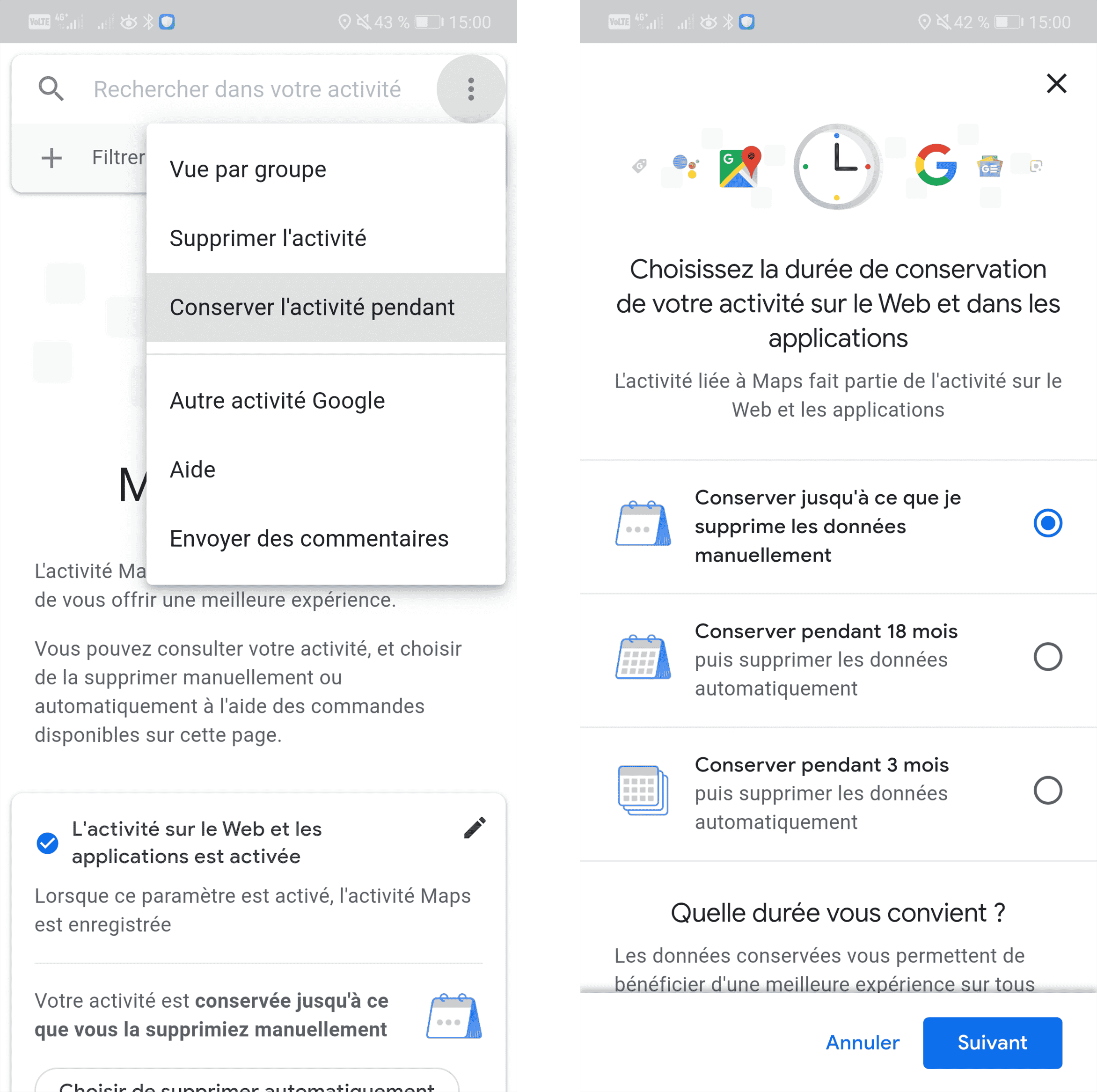
Pour paramétrer cette durée, retournez dans le menu principal de l’application, puis direction Paramètres et Cartes historiques. En haut à droite, cliquez sur le menu symbolisé par trois points, puis sur Gardez l’activité pendant.
Choisissez la période qui vous convient, 3 ou 18 mois, puis validez en appuyant sur suivant. Dès lors, Google Maps effacera automatiquement les recherches et les localisations qui dépassent ce délai.
Capture d’écran Google Maps
Mettre fin à l’enregistrement automatique de votre historique
Il reste une dernière option pour celles et ceux qui souhaitent stopper net la collecte de leurs déplacements et de leurs recherches : désactiver totalement l’historique. Attention : cette action ne supprime pas les données déjà enregistrées, mais empêche Google Maps d’en stocker de nouvelles à l’avenir.
Pour cela, ouvrez le menu principal, puis choisissez Vos voyages en haut de la liste. Cliquez sur le bouton de menu (les trois points), puis sélectionnez Paramètres et confidentialité.
En faisant défiler les options, un message vous indique si « L’historique du site est activé ». Appuyez dessus pour accéder au réglage et désactivez-le. À partir de cet instant, Google Maps cessera d’archiver vos recherches et vos déplacements.

Ne manquez aucun de nos prochains conseils mobiles, restez attentif aux nouveautés de Bienvenue !
Retrouvez-nous sur les réseaux sociaux !





En reprenant la main sur votre historique, vous choisissez ce que Google Maps garde en mémoire ou oublie. À chacun de fixer ses propres limites, un curseur à portée de doigt qui redessine les frontières de la vie privée numérique.