

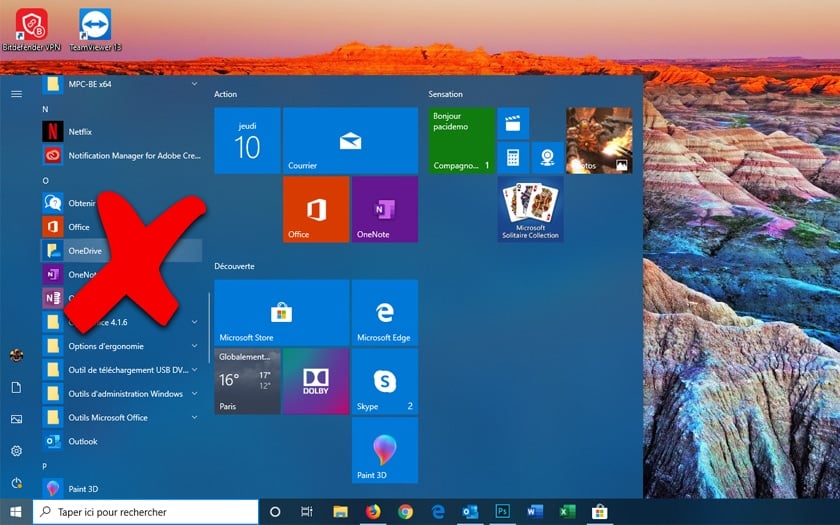
Depuis que Windows 10 a débarqué, impossible d’y échapper : OneDrive fait partie du décor, préinstallé sur toutes les versions du système. Même si le service ne démarre pas d’office, il reste tapi dans un coin de votre ordinateur, prêt à surgir. Mais soyons clairs : tout le monde n’a pas envie de voir ses fichiers synchronisés dans le cloud de Microsoft. Pour ceux qui souhaitent s’en défaire, il existe des solutions simples et efficaces pour désactiver ou supprimer OneDrive de leur machine.
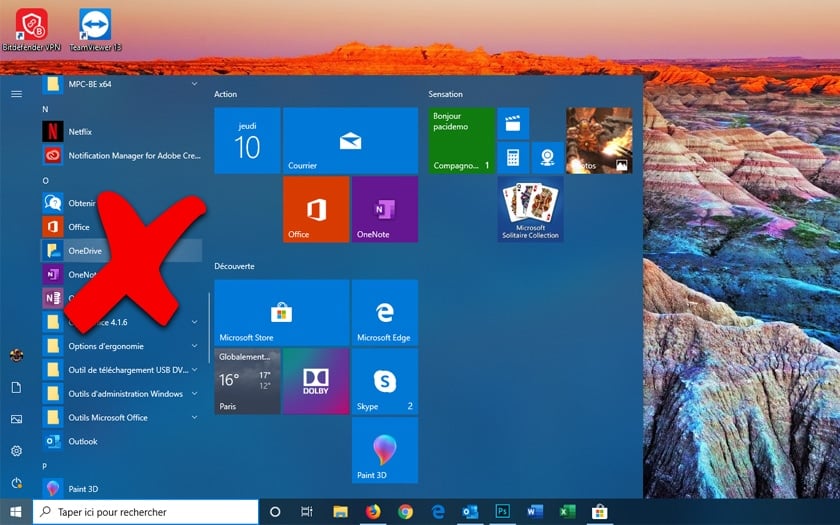
OneDrive, la solution de stockage en ligne créée par Microsoft, est installée sur chaque PC équipé de Windows 10. Ce service permet de déposer documents, photos ou vidéos sur les serveurs de Microsoft, accessibles uniquement par vous, sauf si vous décidez de les partager à d’autres. Vos fichiers restent disponibles en permanence, sur n’importe quel appareil compatible, tant que l’application OneDrive y fonctionne.
Le principal atout de ce service ? Dès qu’un fichier est placé dans un dossier synchronisé, il se retrouve instantanément dans votre espace cloud, pour peu que la connexion internet suive. Avec 5 Go d’espace gratuit attribué à chaque compte Microsoft, la plupart des utilisateurs y trouvent leur compte, du moins au début.
Pourquoi vouloir désinstaller OneDrive ?
Plusieurs raisons peuvent pousser à tourner la page OneDrive. Peut-être avez-vous déjà adopté Google Drive, Dropbox ou une autre plateforme de stockage en ligne, et OneDrive n’apporte rien de plus qu’une icône en trop dans votre explorateur de fichiers. Certains, soucieux de la confidentialité, préfèrent éviter tout service cloud, même si Microsoft promet de ne pas analyser les données et d’assurer leur protection. Pour d’autres, c’est la performance qui prime : sur une configuration modeste, OneDrive qui tourne en tâche de fond peut ralentir la machine. Nous avons constaté ce désagrément sur des PC d’entrée de gamme, où chaque ressource compte.
Lire aussi : Windows 7, comment migrer gratuitement vers Windows 10 avant qu’il ne soit trop tard
Empêcher OneDrive de se lancer automatiquement sous Windows 10
Vous voulez que OneDrive arrête de se lancer à chaque démarrage ? Rien de sorcier : il suffit de modifier un réglage pour qu’il reste en veille, prêt à être ouvert manuellement lorsque vous en avez besoin. Cette méthode évite de désinstaller l’outil tout en gardant le contrôle sur son utilisation.
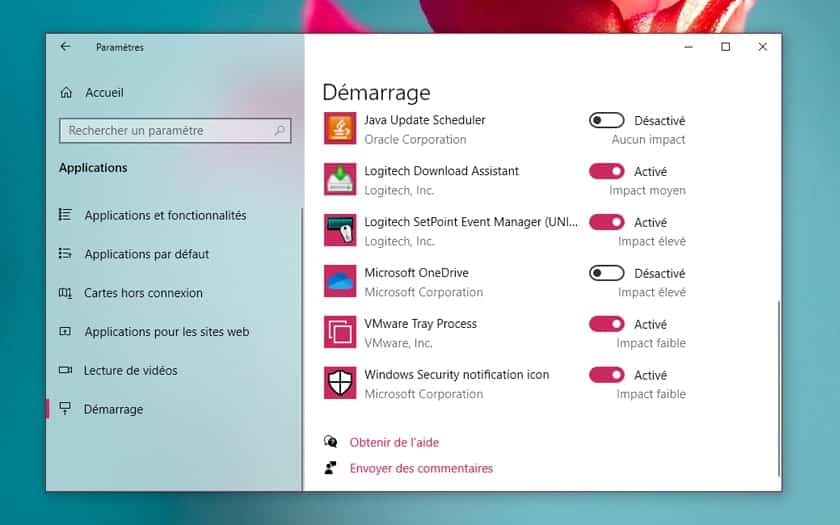
Voici comment procéder : cliquez sur le bouton Démarrer, ouvrez les Paramètres, puis accédez à la section Applications. Rendez-vous dans l’onglet Démarrage et faites défiler la liste jusqu’à trouver Microsoft OneDrive. Passez l’interrupteur sur Désactivé. Dès le prochain redémarrage, OneDrive restera sagement à sa place jusqu’à ce que vous décidiez de l’ouvrir.
Supprimer complètement OneDrive de Windows 10
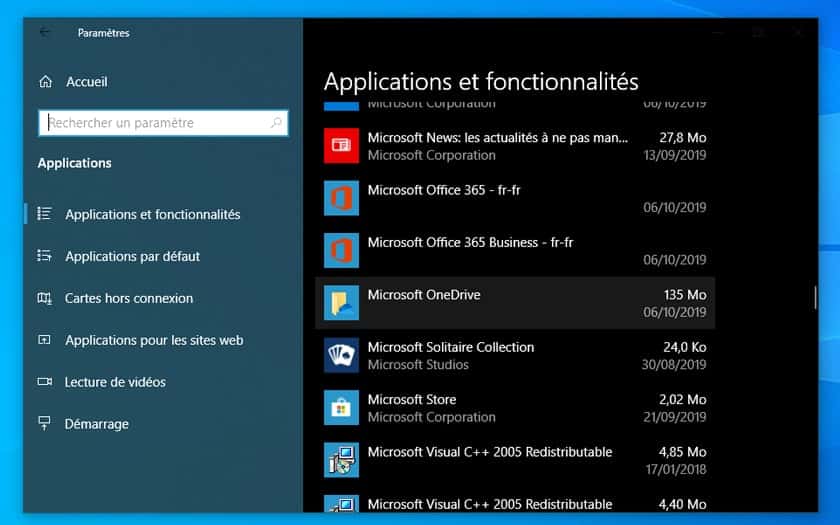
Si vous préférez dire adieu à OneDrive et le retirer de votre système, la procédure est tout aussi accessible. Ouvrez le menu Démarrer, sélectionnez Paramètres, puis dirigez-vous vers Applications et fonctionnalités. Parcourez la liste des programmes installés, cherchez Microsoft OneDrive, puis cliquez sur Désinstaller. Pour ceux qui préfèrent l’ancienne méthode, le Panneau de configuration propose également une option via Programmes > Désinstaller un programme.
Une fois l’application désinstallée, le dossier OneDrive reste visible dans l’Explorateur Windows, mais le service ne tournera plus en arrière-plan. Si jamais la suppression classique échoue, cela peut arriver, certains systèmes sont capricieux, il existe une méthode plus directe à l’aide de commandes administrateur.
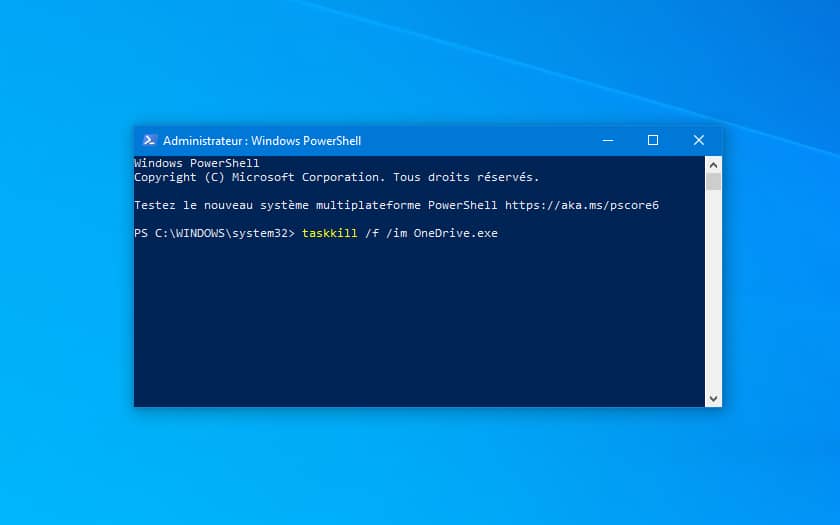
Pour forcer la désinstallation, voici la marche à suivre : ouvrez le menu Démarrer, faites un clic droit et choisissez Windows PowerShell (administrateur) ou Invite de commandes (admin), selon la version de Windows 10. Dans la fenêtre qui s’ouvre, entrez les commandes suivantes :
- taskkill /f OneDrive.exe
- %SystemRoot%\SysWOW64\OneDriveSetup.exe /uninstall (pour les systèmes 32 bits)
- %SystemRoot%\System32\OneDriveSetup.exe /uninstall (pour les systèmes 64 bits)
Réinstaller OneDrive sur Windows 10
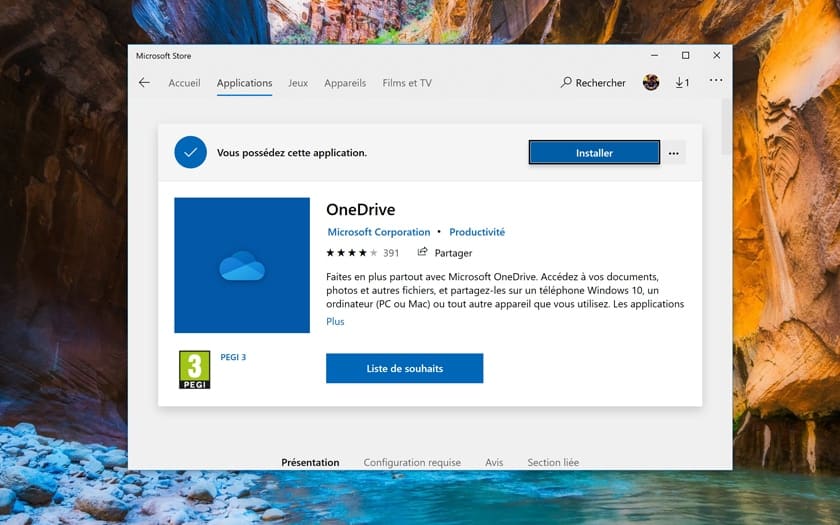
Vous changez d’avis et souhaitez retrouver OneDrive ? Rien de plus simple. Il suffit de retélécharger l’application depuis le Microsoft Store : quelques clics, et OneDrive se réinstalle comme au premier jour.
Autre option, la réinstallation via les commandes système. Effectuez un clic droit sur le menu Démarrer, puis lancez Windows PowerShell ou l’invite de commandes en mode administrateur. Entrez l’une des lignes suivantes, selon votre architecture :
- %SystemRoot%\System32\OneDriveSetup.exe (pour les systèmes 32 bits)
- %SystemRoot%\SysWOW64\OneDriveSetup.exe (pour les systèmes 64 bits)
OneDrive, omniprésent ou désinstallé, c’est à chacun de choisir la formule qui lui convient. Microsoft l’impose par défaut, mais les utilisateurs gardent la main. À l’heure où la gestion des données personnelles devient un enjeu quotidien, prendre le contrôle de ses outils n’a rien d’anodin. Entre le cloud et la liberté locale, il n’y a qu’un clic d’écart.