


On vient de maintenir le bouton reset de la box pendant dix secondes, les voyants clignotent, tout semble repartir. On ouvre le navigateur, on tape 192.168.1.1, et la page refuse de se charger. Le problème est fréquent après une réinitialisation usine, et la cause n’est presque jamais là où on la cherche en premier.
Passerelle par défaut après reset : 192.168.1.1 n’est pas toujours la bonne adresse
On a tendance à taper 192.168.1.1 par réflexe. Après un reset, la box peut pourtant revenir à une adresse différente de celle qu’on utilisait avant. Certains modèles de box utilisent 192.168.0.1, d’autres 192.168.1.254 ou même 192.168.0.254.
La méthode fiable pour trouver la vraie adresse : ouvrir une invite de commandes (Windows) et taper ipconfig puis lire la ligne « Passerelle par défaut ». Sur Mac, la commande équivalente est route get default dans le Terminal. L’adresse qui s’affiche est celle à saisir dans le navigateur.
Si la ligne « Passerelle par défaut » est vide ou affiche 0.0.0.0, l’appareil n’a pas reçu d’adresse IP de la box. On y revient dans la section suivante.
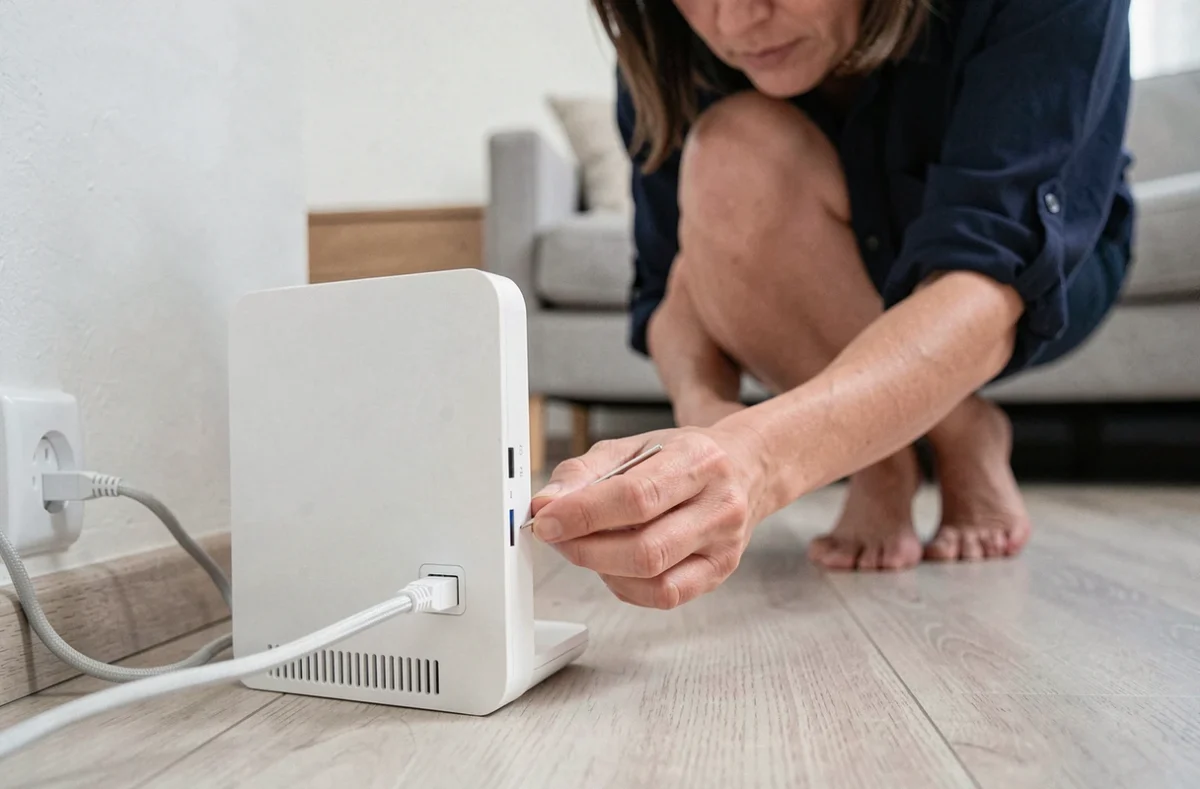
Connexion Ethernet directe : le test qui élimine la majorité des blocages
Le Wi-Fi est la première source de faux diagnostics après un reset. La box a effacé son ancien réseau sans fil, ou le mot de passe a changé, ou l’appareil s’accroche à un répéteur qui n’est plus synchronisé. On se retrouve connecté à un réseau fantôme sans accès réel à la box.
Procédure de test en filaire
Brancher un câble Ethernet entre le PC et un port LAN de la box (pas le port WAN). Désactiver le Wi-Fi sur le PC pour forcer le passage par le câble. Sur un smartphone, cette option n’existe pas sans adaptateur USB-C vers Ethernet, ce qui rend le test depuis un téléphone peu fiable.
Une fois en filaire, relancer ipconfig. Si la passerelle s’affiche correctement, taper cette adresse dans le navigateur. En Ethernet direct, la page d’administration se charge dans la grande majorité des cas.
Cas du smartphone connecté en Wi-Fi
Sur mobile, un piège courant : le téléphone bascule automatiquement sur les données cellulaires quand le Wi-Fi ne donne pas accès à internet. La box locale devient alors invisible. Pour éviter ça, désactiver les données mobiles avant de tenter l’accès à l’interface d’administration.
VPN, proxy et DNS personnalisés : les bloqueurs invisibles de 192.168.1.1
Un VPN actif redirige tout le trafic réseau vers un serveur distant. L’adresse 192.168.1.1, qui est une adresse locale, ne passe plus. Le navigateur affiche un timeout ou une erreur de connexion, et on accuse la box à tort.
Avant toute manipulation sur la box, vérifier trois points :
- Couper tout VPN actif sur l’appareil (application dédiée ou VPN intégré au navigateur comme celui d’Opera)
- Désactiver un éventuel proxy dans les paramètres réseau du navigateur ou du système
- Repasser les DNS en automatique si des DNS personnalisés (Cloudflare, Google, OpenDNS) avaient été configurés, car certains interfèrent avec la résolution des adresses locales
Ces trois vérifications prennent moins d’une minute et règlent le problème dans un nombre significatif de cas, surtout sur les machines où un VPN tourne en permanence en arrière-plan.
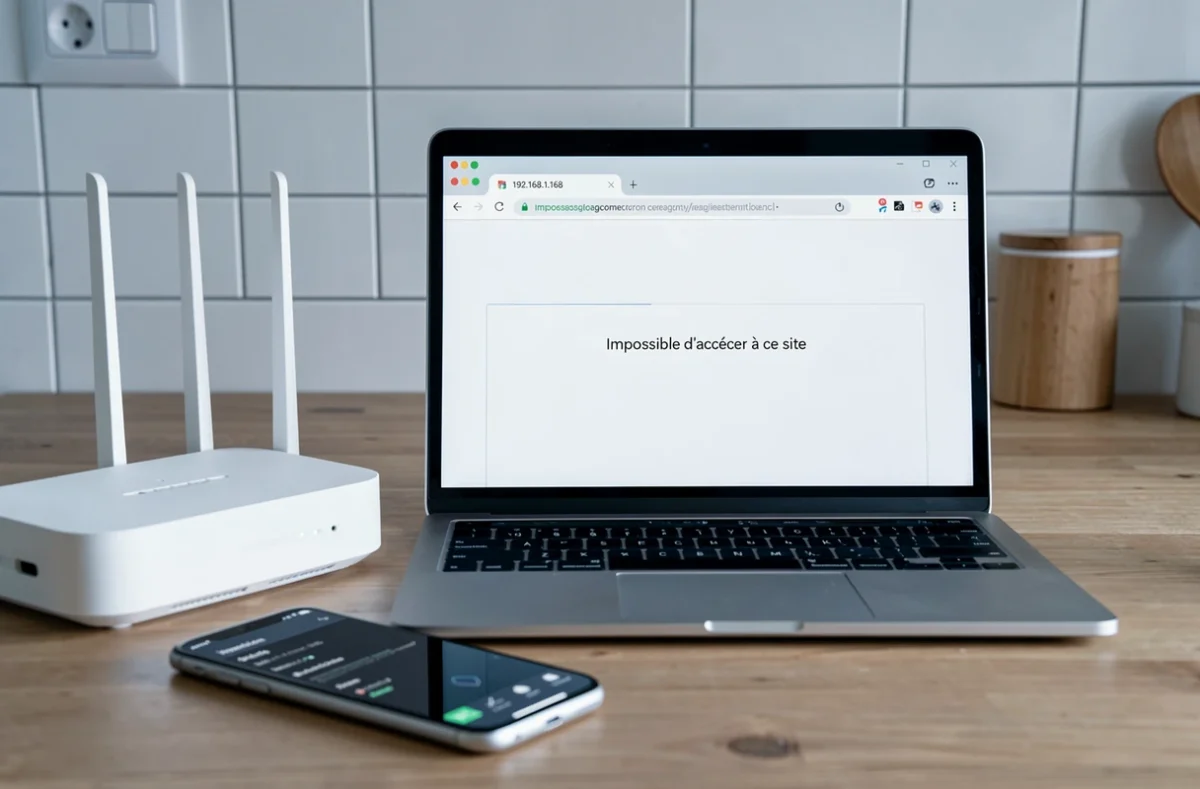
Le navigateur lui-même peut bloquer l’accès à l’interface de la box
Après un reset, la box propose une interface en HTTP (non sécurisé). Les navigateurs modernes, Chrome en tête, tentent de forcer le HTTPS. Résultat : au lieu d’atteindre la page d’administration, on tombe sur un avertissement de sécurité ou une page blanche.
Forcer HTTP dans la barre d’adresse
Taper explicitement http://192.168.1.1 (avec le préfixe) dans la barre d’adresse. Si on tape juste « 192.168.1.1 », certains navigateurs lancent une recherche Google au lieu d’ouvrir l’adresse. D’autres ajoutent automatiquement « https:// » devant, ce qui bloque l’accès.
Vider le cache ou tester en navigation privée
Le cache du navigateur peut stocker un ancien certificat SSL ou une redirection périmée. Ouvrir une fenêtre de navigation privée contourne ce problème sans avoir à purger quoi que ce soit. Si la page se charge en navigation privée mais pas en mode normal, un simple vidage du cache résout le blocage définitivement.
Reset de la box : quand le bouton seul ne suffit pas
Les retours varient sur ce point selon les modèles, mais sur certaines box, un appui bref sur le bouton reset ne déclenche qu’un redémarrage, pas une réinitialisation complète. Pour un vrai retour aux réglages usine, il faut maintenir le bouton enfoncé pendant une durée plus longue (généralement indiquée dans la documentation du fabricant, souvent autour de dix secondes ou jusqu’à ce qu’un voyant clignote d’une certaine façon).
Un point moins documenté : sur certains routeurs, si l’administration HTTP a été désactivée avant le reset, le reset usine ne la réactive pas toujours. La récupération passe alors par une connexion en ligne de commande (CLI) via un câble console, une manipulation réservée aux utilisateurs à l’aise avec le terminal.
Récapitulatif des vérifications à faire dans l’ordre
- Vérifier la vraie adresse de passerelle avec ipconfig (pas deviner 192.168.1.1)
- Se brancher en Ethernet direct et désactiver le Wi-Fi sur l’appareil
- Couper VPN, proxy, et remettre les DNS en automatique
- Taper http:// explicitement devant l’adresse dans le navigateur
- Tester en navigation privée pour écarter un problème de cache
- Vérifier que le reset a bien été complet (maintien prolongé du bouton)
Dans la plupart des situations, le problème se règle aux étapes un ou deux. Si l’interface reste inaccessible après toutes ces vérifications en filaire, le souci vient probablement du firmware de la box lui-même, et un contact avec le support technique du fournisseur d’accès devient la piste la plus directe.