
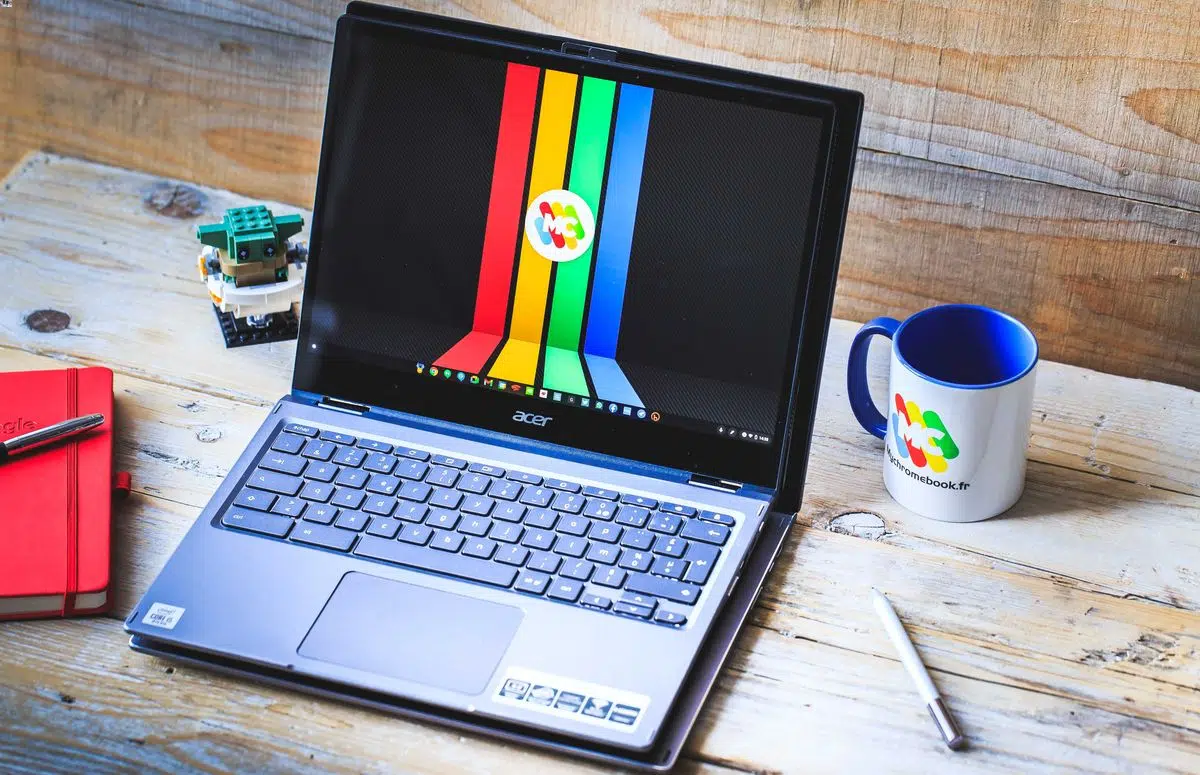
MyChromebook.com Le site N°1 francophone pour découvrir, utiliser et maîtriser les Chromebooks. Consultez notre guide complet pour commencer et progresser sur Chrome OS, vous avez accès gratuitement à notre podcast mensuel CKB Show.
Vous cherchez à comprendre Chrome OS sans tournures alambiquées ni jargon inaccessible ? Vous êtes au bon endroit. Ici, l’univers Chromebook s’ouvre sans fard, depuis le matériel, Chromebook, Chromebox, Chromebase, Chromebit, jusqu’aux rouages logiciels : navigateur Chrome, Chrome Web Store, extensions, applications, Google Play Store et tout le vaste répertoire Android, désormais bien ancré sur Chrome OS.
Mis à jour le 03 juillet 2020
Pour rendre le fonctionnement du Chromebook limpide, une partie de notre équipe a revu ce guide de fond en comble, peaufinant la présentation des informations et leur accessibilité. Les évolutions de Chrome OS sont prises en compte, tout comme les nouvelles thématiques qui vous attendent. Sur 89 pages, ce guide détaille tout ce qu’il faut savoir pour utiliser Chrome OS sans prise de tête, répondre à vos interrogations sur une fonction précise ou vous accompagner lors de l’achat ou de l’utilisation quotidienne d’un Chromebook, sans sacrifier la longévité de votre appareil.
Une vue d’ensemble du guide pour Chromebook, conçu pour permettre à chacun de prendre en main rapidement cet environnement atypique.
- Qu’est-ce qu’un Chromebook ?
- Un aperçu historique des Chromebooks
- Repères chronologiques clés
- Premiers pas avec un Chromebook
- Démarrage et découverte
- Le lanceur d’applications :
- Ce que l’on trouve dans le lanceur Chrome OS
- Les spécificités du clavier Chromebook
- Fonctionnement du clavier
- Touches de fonction pensées différemment
- Touche dédiée Chromebook
- Le guide rapide des raccourcis clavier ChromeOS
- Fonctionnement du clavier
- Le trackpad sur Chromebook
- Utilisation du trackpad
- Où se cache le clic droit ?
- Les multiples usages du trackpad
- Ajouter une souris
- Réglage de la taille du curseur
- Utilisation du trackpad
- Contrôler l’écran tactile
-
- Gestes tactiles
- Appuyer ou toucher
- Taper deux fois
- Maintien long
- Balayage vers le haut depuis le bord inférieur
- Pincement pour zoom
- Gestes tactiles
-
- Paramètres d’affichage
-
- Modifier la définition
- Orientation de l’écran
- Éclairage nocturne
-
- Personnaliser votre Chromebook
- Changer le fond d’écran
- Ajouter des icônes à l’étagère
- Ajouter une icône d’application
- Ajouter l’icône d’un site web
- Supprimer une icône de l’étagère
- Déplacer l’étagère
- Masquage automatique de l’étagère
- Gérer votre Chromebook
- Gestion multitâche sur Chrome OS
-
- Mode « Windows »
- Avec le trackpad
-
- L’application « Fichiers »
- En-tête
- Conteneur
- Contenu
- Raccourcis du gestionnaire de fichiers
- Gestion multitâche sur Chrome OS
- Formats de fichiers compatibles Chrome OS
- Vidéos et audios
- Fichiers Office
- Images
- Archives compressées
- Autres formats
- Fonctionnalités avancées du gestionnaire de fichiers
- Utilisation du SFTP
- Obtenir le guide complet
Voici les principaux sujets abordés :
Qu’est-ce qu’un Chromebook ? Ces ordinateurs sont conçus pour être accessibles, dotés d’un antivirus intégré et d’une autonomie véritablement durable, de quoi tenir toute la journée sans stress.
Un peu d’histoire sur les Chromebooks
Chromebook, c’est le nom donné par Google à ses portables équipés de Chrome OS, un système qui s’articule autour du navigateur Chrome et fonctionne prioritairement en ligne. Au départ, impossible d’en tirer parti sans connexion, mais les mises à jour successives ont changé la donne : aujourd’hui, l’appareil s’utilise aussi bien connecté que hors-ligne.
Repères clés
En 2011, lors du Google I/O, Google a lancé ses premiers Chromebooks, en partenariat avec Samsung et Acer dès le 15 juin. En mai 2012, Samsung innove avec le Chromebox, un ordinateur de bureau sous Chrome OS. Lenovo et HP s’ajoutent à la liste en février 2013.
Le 21 février 2013 marque un tournant : Google lance le Pixel, son premier Chromebook à écran tactile, puis propose le Chromebook HP 11 en France via Google Play.
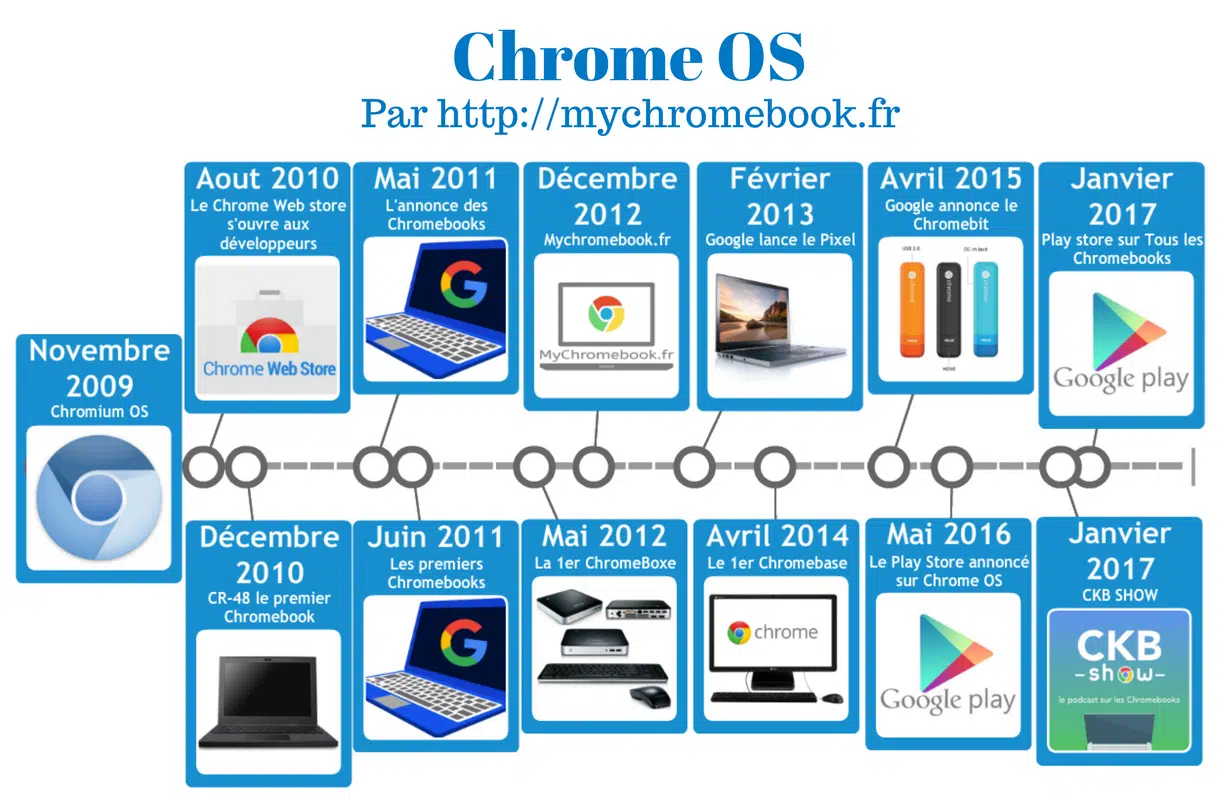
D’autres grands noms se sont joints à la dynamique : ACER, DELL, ASUS, LG, TOSHIBA, chacun proposant leur propre vision du Chromebook.
Premiers pas avec un Chromebook
Découverte
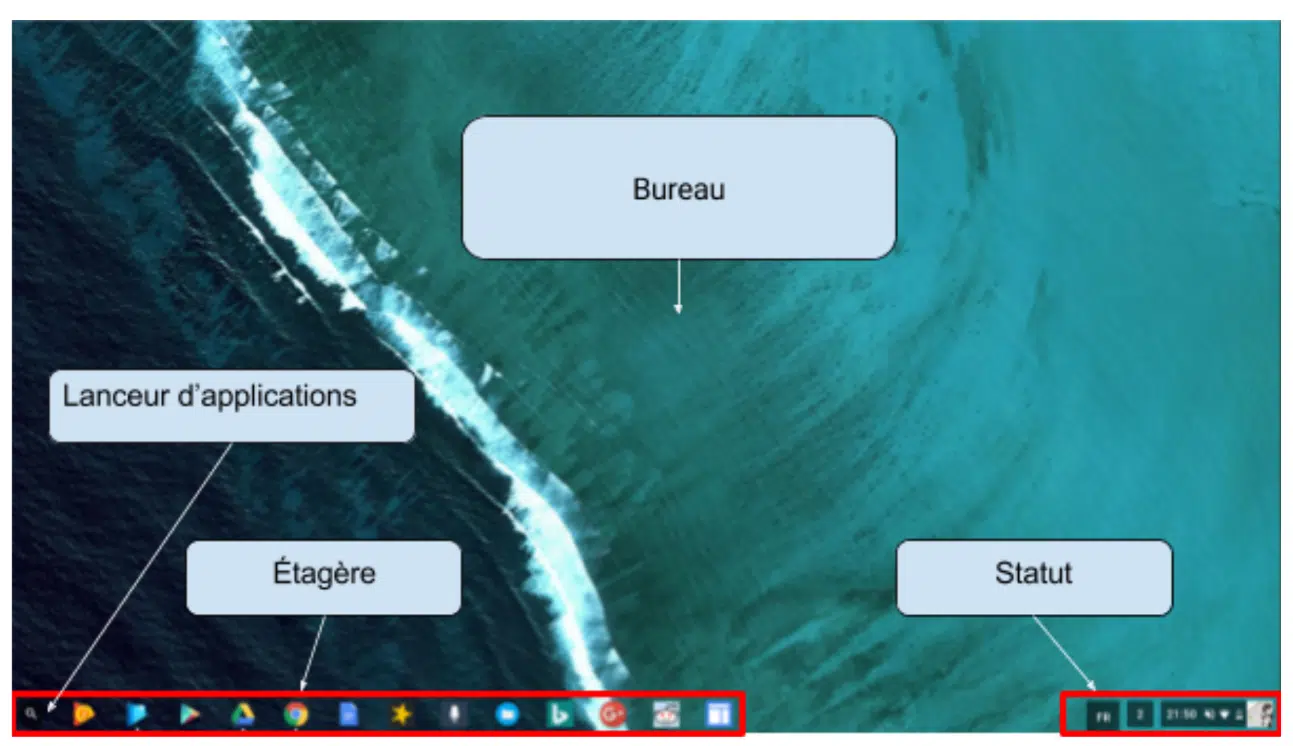
Le bureau Chrome OS, c’est simple. En bas de l’écran, deux éléments sautent aux yeux :
- L’étagère : elle regroupe les raccourcis pour accéder instantanément à vos applications ou sites favoris. C’est aussi là que se loge le lanceur d’applications.
- Le statut : vignette de profil, heure, pourcentage de batterie, volume sonore et connexion Wi-Fi y sont affichés.
- Le bureau : à la différence d’autres systèmes, aucune icône n’y traîne. On peut simplement y changer le fond d’écran.
Le lanceur d’applications
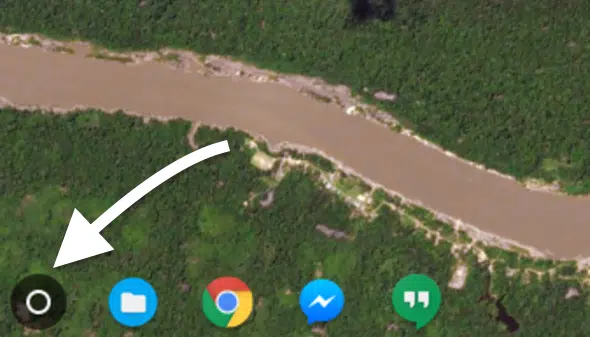
Comme sur la plupart des systèmes, Chrome OS propose un lanceur d’applications, accessible de deux façons :
- En cliquant sur la loupe en bas à gauche de l’écran, la fenêtre du lanceur s’ouvre.
 Le clavier Chromebook possède aussi une touche dédiée pour y accéder d’un geste.
Ce que l’on trouve dans le lanceur Chrome OS
Le navigateur Chrome occupe une place centrale, et le moteur de recherche Google se retrouve directement dans la barre de recherche du lanceur d’applications.
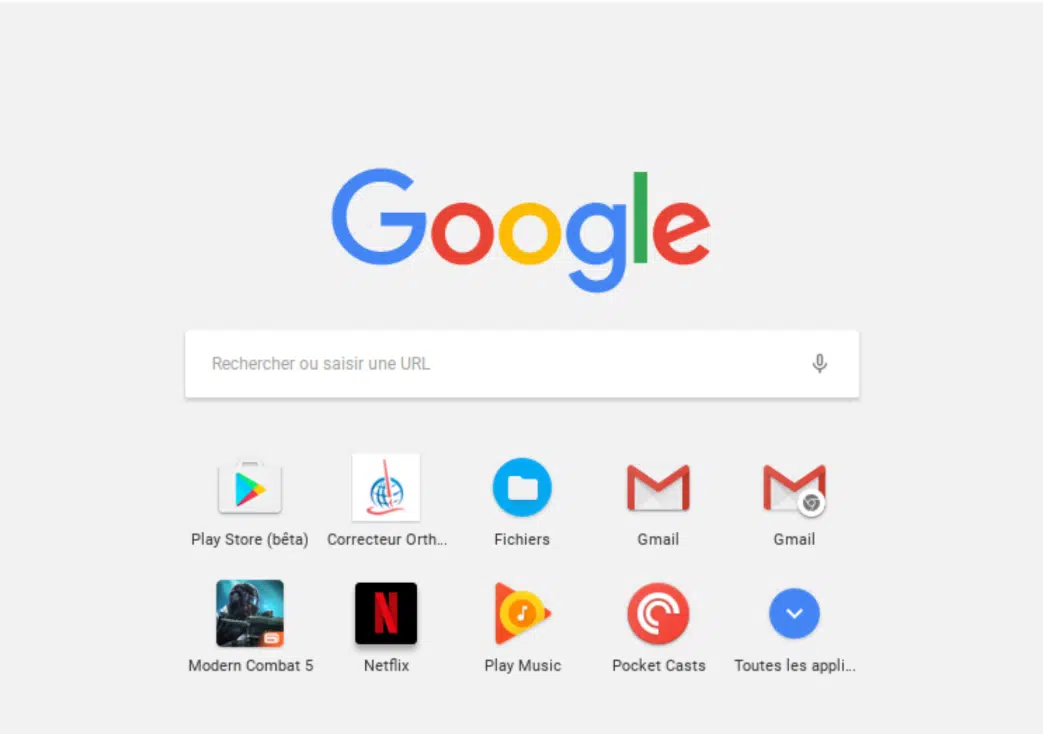
Juste en dessous, s’affichent les dernières applications utilisées. L’interface ne dépaysera pas les habitués de Google sur PC, à ceci près que quelques icônes supplémentaires permettent d’accéder à vos applis favorites et aux outils en ligne.

En cliquant dessus, vous accédez à l’ensemble des applications installées sur votre Chromebook. Pour organiser tout cela, il suffit de glisser une icône sur une autre pour créer un dossier. Relâchez lorsque le cercle apparaît autour de l’icône cible.
Un dossier peut contenir jusqu’à 16 icônes. Vous pouvez nommer ces dossiers pour mieux vous y retrouver, ou en sortir une application en la faisant simplement glisser hors du groupe.
Les secrets du clavier Chromebook
Le clavier Chromebook
Un ordinateur portable sans clavier, c’est impensable. Google a revu l’agencement des touches pour les adapter à Chrome OS. Découvrons ce qui change.
Des touches de fonction pensées différemment
Sur un clavier classique, les touches F1 à F9 sont la norme. Sur Chromebook, elles sont repensées pour simplifier la prise en main et l’usage quotidien.
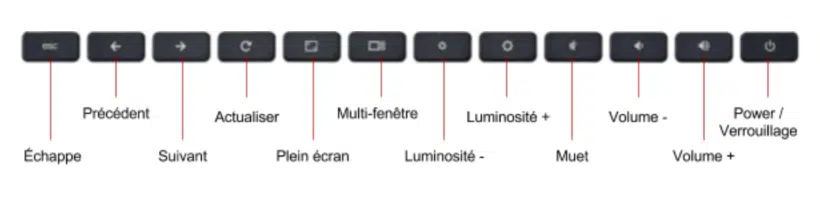
Voici à quoi sert chaque touche de fonction sur Chromebook :
La touche dédiée Chromebook
Comme chaque système, le Chromebook possède sa touche fétiche.
| Clé | Fonction principale |
 |
|
La touche de recherche peut se combiner à d’autres pour accéder à des fonctions supplémentaires.
|
Fonction |
| Echap | Gestionnaire des tâches |
| L | Verrouillage de l’écran |
| Alt | Verrouillage des majuscules |
| ; | Insérer |
| ⬆ | Aller à la page précédente |
| ⬇ | Aller à la page suivante |
Il est possible de combiner cette touche avec les chiffres du haut pour retrouver les fonctions F1 à F12.
|
Fonction |
| 1 | F1 |
| 2 | F2 |
| 3 | F3 |
| 4 | F4 |
| de 5 à 0 | F5, 6, 7, 8, 9, 10 |
| , =,} | F12 |
Guide de poche des raccourcis clavier ChromeOS
Nous mettons à disposition un guide A4 à plier et conserver près de votre Chromebook pour maîtriser tous les raccourcis utiles.
Guide rapide : Raccourcis clavier Chromebook
Le trackpad sur Chromebook
À l’image d’Apple, Google a supprimé le bouton droit du trackpad sur Chromebook, tout en multipliant les gestes et actions pour rester efficace.
Où se cache le clic droit ?
Sur Windows, le clic droit est incontournable. Sur Chromebook, il faut adopter de nouveaux réflexes :
Deux méthodes existent pour reproduire ce geste :
- Appuyez simultanément avec deux doigts sur le trackpad.
- Ou bien, maintenez la touche Alt et cliquez avec un doigt sur le trackpad.
Les multiples usages du trackpad
Pour faire défiler une page (haut/bas), placez deux doigts sur le trackpad et glissez-les verticalement.
Pour naviguer d’une page à l’autre, deux doigts sur le trackpad, glissez horizontalement.
Pour passer d’un onglet à l’autre, placez trois doigts et faites glisser horizontalement.
Ajouter une souris
Rien ne vous empêche de connecter une souris filaire ou Bluetooth à votre Chromebook. Pour une souris USB, branchez-la simplement : elle est reconnue instantanément.
Pour une souris Bluetooth, procédez ainsi :
- Cliquez sur votre photo de profil en bas à droite.
- Cliquez sur « Bluetooth désactivé ».
- Activez-le via l’icône
 ou le menu.
 ou le menu.
- Votre Chromebook recherche alors les périphériques Bluetooth environnants.
- Sélectionnez celui voulu dans la liste, puis cliquez sur Connexion.
- Si un code PIN est demandé, consultez la notice de l’appareil, saisissez-le puis validez avec Entrée.
Le périphérique Bluetooth est prêt à l’emploi. S’il est bien connecté, il sera mis en valeur dans la zone d’état Bluetooth.
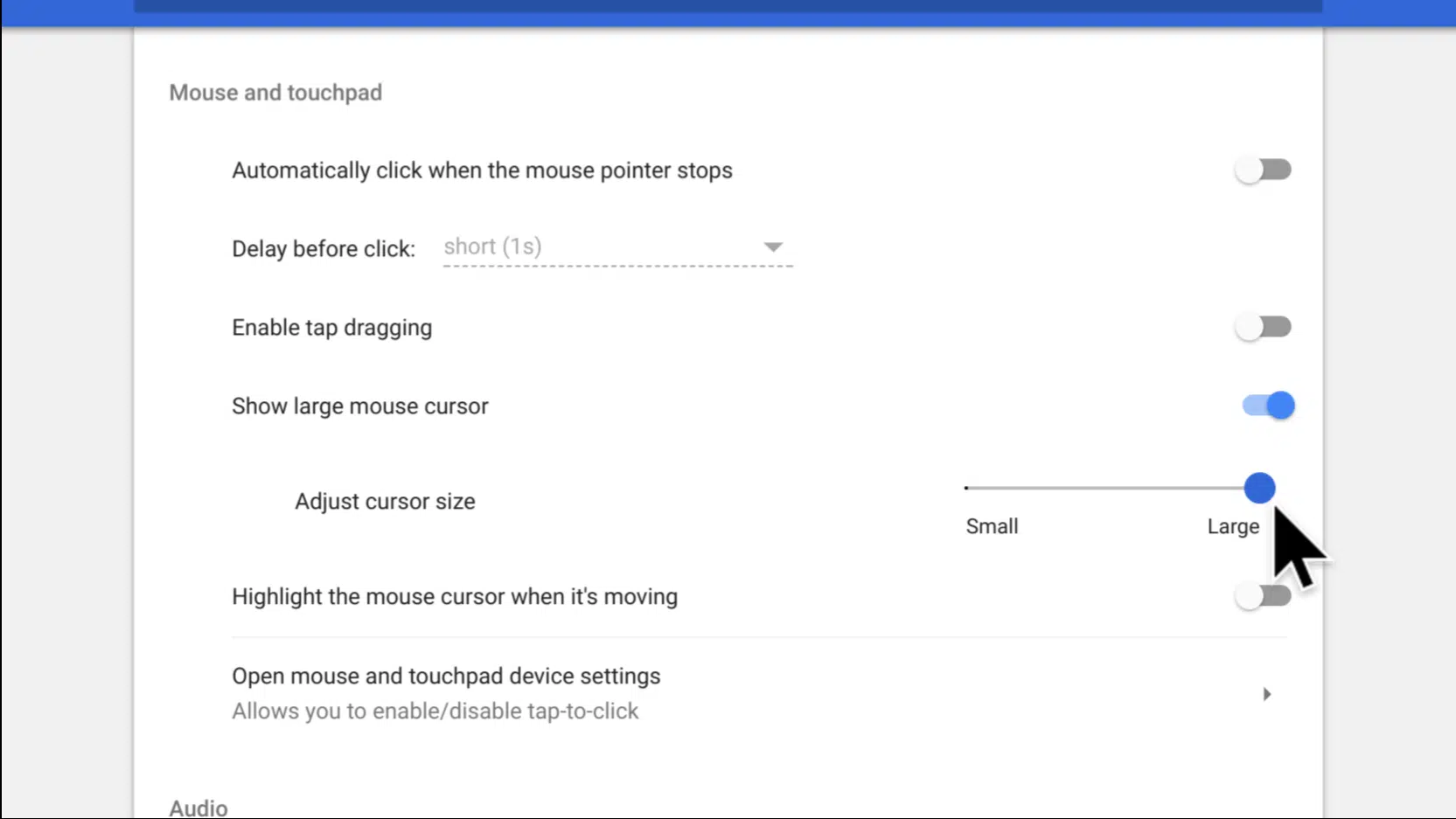
Réglage de la taille du curseur
Pour améliorer la visibilité, il est possible de modifier la taille du curseur de la souris. Cette fonctionnalité est encore expérimentale : consultez le tutoriel « Comment ajuster la taille du curseur de la souris sous Chrome OS » pour tout savoir.
 Contrôle de l’écran tactile
De plus en plus de Chromebooks sont équipés d’écrans tactiles. Ce support permet d’interagir directement avec les applications et le système, Chrome OS réagissant selon vos gestes.
Il existe toute une gamme de gestes tactiles à connaître. Les écrans sont multipoints, capables de détecter plusieurs pressions en simultané.
Gestes tactiles
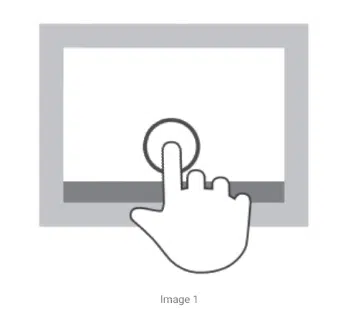
Appuyer ou toucher :
Un simple contact sur l’écran sélectionne l’élément voulu (voir Image 1).
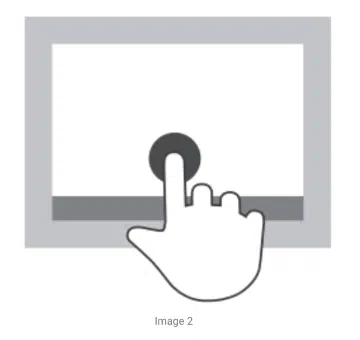
Taper deux fois :
En touchant rapidement deux fois au même endroit, vous sélectionnez un bloc de texte (Image 2).
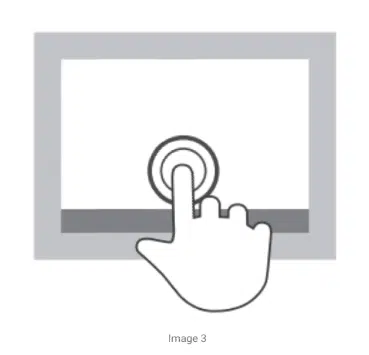
Maintien long :
Maintenez le doigt sur l’écran quelques secondes pour faire apparaître le menu contextuel : copier, couper, supprimer, glisser-déposer (Image 3).
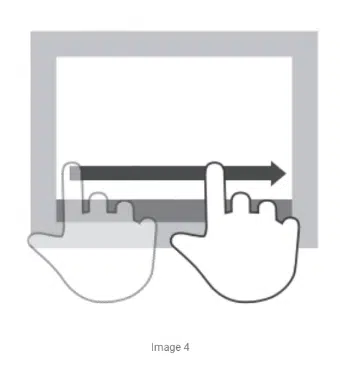
Balayage ou glisser :
Faites glisser rapidement le doigt sur l’écran. Un appui long pendant le déplacement donne plus de précision.
Sur le navigateur Chrome, différents gestes sont reconnus :
- Un mouvement vers le haut ou le bas pour faire défiler la page.
- Un mouvement gauche/droite pour avancer ou reculer dans l’historique.
- Appuyez sur un élément, puis faites-le glisser pour le déplacer (Image 4).
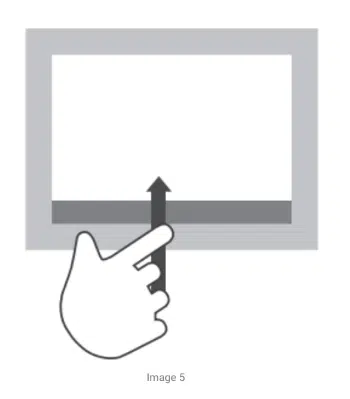
Balayage vers le haut depuis le bord inférieur :
En glissant le doigt du bas vers le haut de l’écran, on active ou désactive le masquage automatique de l’étagère (Image 5).
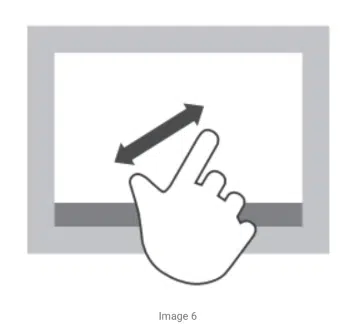
Pincement pour zoom :
En pinçant ou écartant deux doigts, effectuez un zoom avant ou arrière sur une page web ou une image (Image 6).
 Paramètres d’affichage
Modifier la définition
Par défaut, l’affichage est optimisé, mais il reste possible d’ajuster la résolution selon vos préférences dans les paramètres d’affichage, en déplaçant le curseur.
Réglages > Appareil > Affichage > Affichage interne
Orientation de l’écran
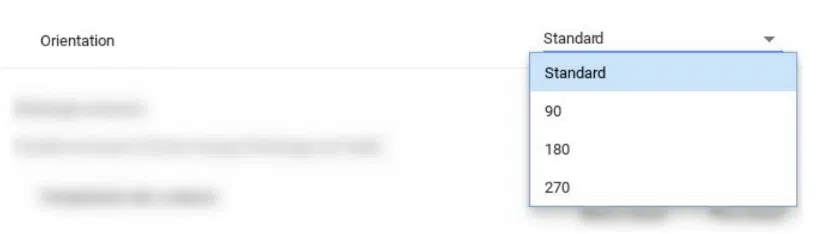
En mode tablette, la rotation de l’écran est automatique grâce à l’accéléromètre. Pour un affichage vertical par exemple, l’orientation se règle dans les paramètres.
Paramètres > Appareil > Affichage > Orientation
Choix possibles : Standard, 90, 180, 270 degrés.
Astuce : il existe aussi un raccourci clavier pour faire pivoter l’écran : Ctrl + Maj + Actualiser.
Éclairage nocturne
Pour limiter la fatigue visuelle, Chrome OS propose depuis la version 61 le mode « Night Lighting » qui applique un filtre jaune sur l’écran. L’option se trouve dans les paramètres d’affichage.
Réglages > Appareil > Affichage > Éclairage de nuit
Vous pouvez ajuster la température de couleur et programmer l’activation automatique en fonction du coucher ou lever du soleil, ou selon une plage horaire précise.
L’activation rapide se fait via l’icône dans la barre d’état, en bas à droite.
Personnaliser votre Chromebook
Changer le fond d’écran
Pour personnaliser le fond d’écran, plusieurs méthodes existent :
- Faites un clic droit sur le bureau, puis choisissez « Définir un fond d’écran ».
- Sélectionnez une catégorie d’images proposées par Google, ou « Personnalisé » pour choisir l’une de vos photos.
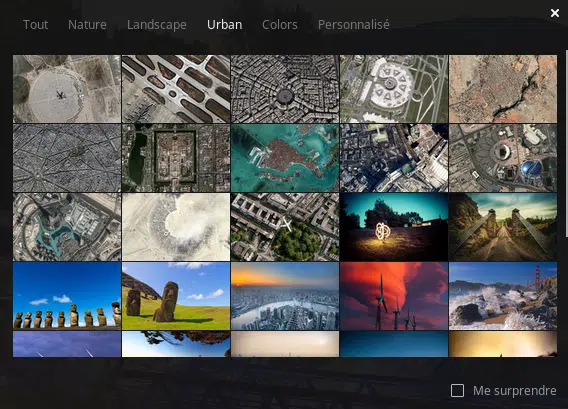
| Astuce : cochez « Surprenez-moi » pour que Chrome OS change votre fond d’écran de façon aléatoire parmi la sélection choisie. |
Ajouter des icônes à l’étagère
Le bureau ne permet pas d’ajouter d’icônes, mais il est possible d’épingler des raccourcis d’applications ou de sites web sur l’étagère, en bas de l’écran.
Ajouter une icône d’application
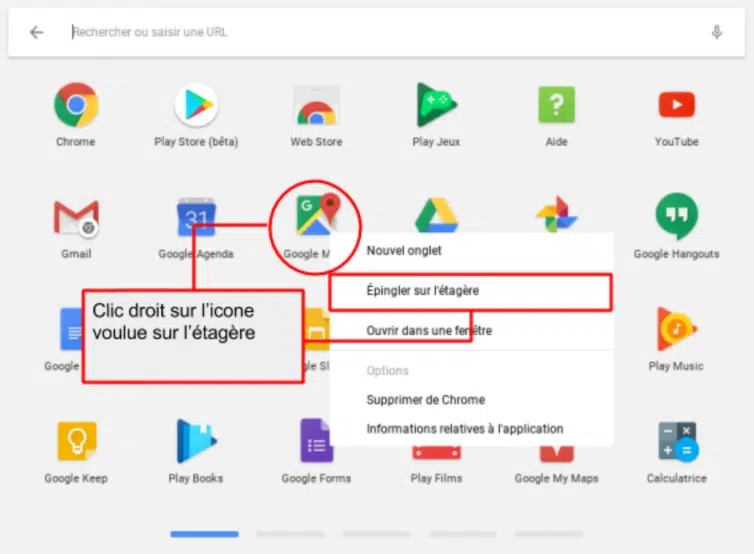
Depuis le lanceur d’applications, faites un clic droit sur l’icône de l’application à épingler à l’étagère.
Ajouter l’icône d’un site
Pour ajouter un raccourci vers un site web à l’étagère du Chromebook :
- Ouvrez le navigateur web et allez sur le site souhaité.
- Ouvrez le menu Chrome dans le coin supérieur droit.
Il est aussi possible de l’appeler avec le raccourci : Alt + E
- Menu Chrome via raccourci : Alt + e
- Choisissez « Plus d’outils ».
- Puis cliquez sur « Ajouter à l’étagère ».
Une fenêtre s’ouvre pour nommer le raccourci et choisir son mode d’ouverture (nouvelle fenêtre ou non).
Supprimer une icône de l’étagère
Pour retirer une icône de l’étagère, faites simplement un clic droit dessus et choisissez Supprimer. Elle disparaît immédiatement.
| Attention : Aucune confirmation ne vous sera demandée. Pour la remettre, il faudra la rajouter manuellement. |
Déplacer l’étagère
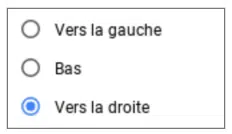
L’étagère se trouve en bas par défaut, mais vous pouvez la mettre à droite ou à gauche :
- Clic droit sur le bureau ou l’étagère
- Dans la fenêtre, sélectionnez « Position étagère »
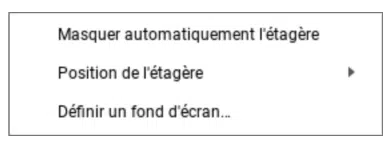
- Puis choisissez l’emplacement voulu
Masquage automatique de l’étagère
Pour profiter de tout l’espace de l’écran, l’étagère peut se masquer d’elle-même :
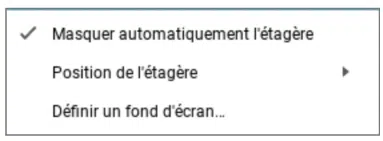
- Clic droit sur le bureau Chromebook
- Dans le menu, cochez « Masquer automatiquement l’étagère »
Astuce : Si l’appareil est tactile, faites glisser le doigt du haut de l’étagère vers le bas de l’écran.
Gérer votre Chromebook
Gestion multitâche sur Chrome OS
Chrome OS permet de lancer plusieurs applications en parallèle. Trois solutions existent pour passer d’une application à une autre :
Mode « Fenêtres »
Utilisez le raccourci Alt + Tab pour naviguer entre les fenêtres ouvertes.
Avec le trackpad
Posez trois doigts et glissez vers le bas pour afficher la vue d’ensemble des applis ouvertes. Cliquez sur celle que vous souhaitez.
Google a aussi doté les Chromebooks d’une touche spécifique pour gérer les tâches : en l’utilisant, la liste des applications ouvertes s’affiche pour un accès rapide.
L’application « Fichiers »
Chrome OS dispose d’un gestionnaire de fichiers, similaire à ceux qu’on trouve sur Windows ou Mac. Il permet d’organiser tous les fichiers stockés localement sur votre Chromebook. Pour l’ouvrir, cliquez sur l’icône « Fichiers » dans l’étagère.

La fenêtre du gestionnaire comporte trois parties :
L’en-tête
Cette barre de menus permet de filtrer, organiser et rechercher dans la mémoire interne.
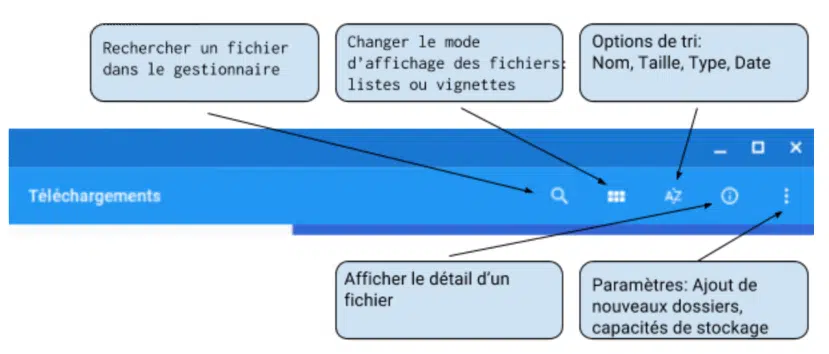
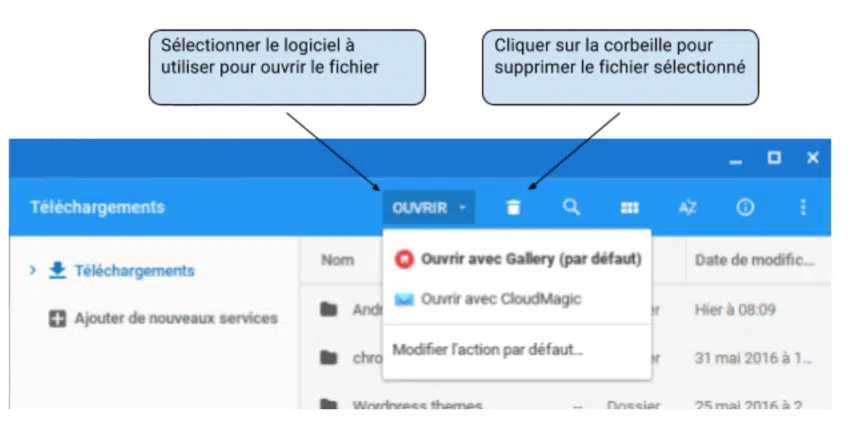
Elle se modifie selon que vous ayez sélectionné un fichier ou non. Il est possible de définir l’application par défaut pour chaque type de fichier.
Le conteneur
À gauche, on accède aux fichiers du cloud Google, accessibles uniquement en ligne.
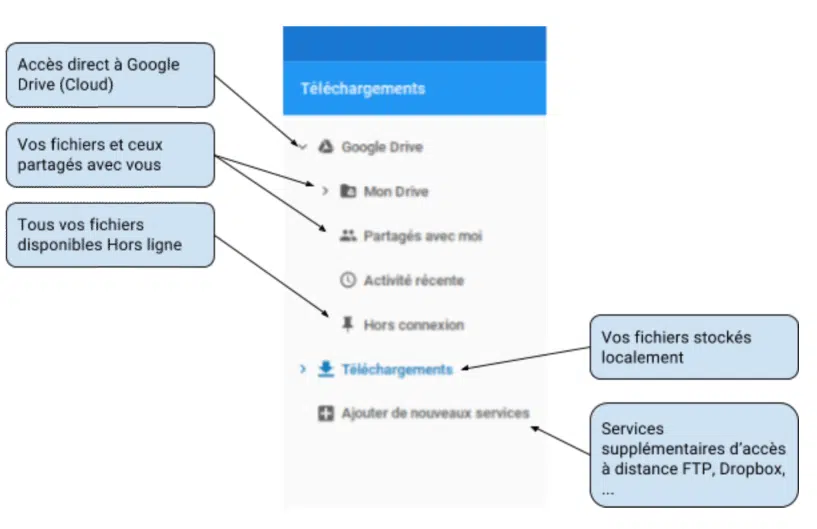
Lorsque vous connectez une clé USB, un disque dur externe ou une carte SD, ils apparaissent directement sous « Téléchargements ».
Le contenu
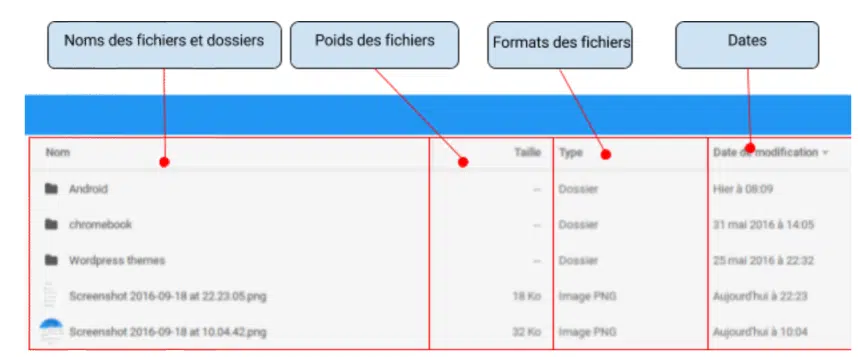
Raccourcis du gestionnaire de fichiers
Vous pouvez utiliser ces raccourcis clavier pour gagner du temps :
- Ctrl + E : nouveau dossier
- Ctrl + X : couper
- Ctrl + C : copier
- Ctrl + V : coller
- Ctrl + Entrée : renommer
- Alt + Retour : supprimer
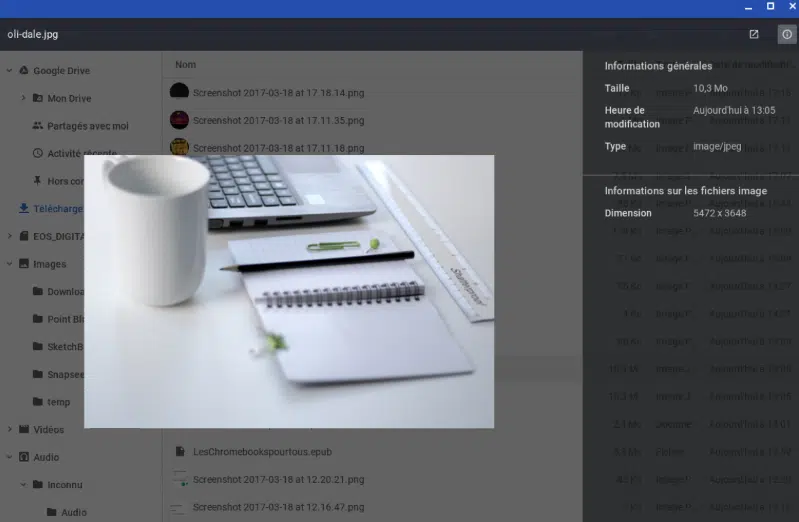
- Espace : aperçu d’une image ou détails d’un fichier
Formats de fichiers compatibles Chrome OS
Chrome OS lit la majorité des formats de fichiers courants.
Fichiers vidéo ou audio
Un lecteur multimédia intégré permet de lire les fichiers audio et vidéo. Double-cliquez simplement sur le fichier dans l’application Fichiers. Voici les formats acceptés : 3gp, avi, mov, mp4, m4v, m4a, mp3, mkv, .m3u, ogv, ogm, ogg, oga, webm, wav
Fichiers Office
Google permet la lecture (et parfois la modification) des fichiers Microsoft Office : doc, docx, ppt, pptx, xls, xlsx (lecture seule).
Pour modifier ces documents, plusieurs options existent :
- Installer l’extension Office Editor pour Docs, Sheets et Slides depuis le Chrome Web Store.
- Utiliser gratuitement Office en ligne : https://goo.gl/htT0nh
Fichiers image
Chrome OS intègre une visionneuse compatible avec de nombreux formats : bmp, gif, jpg, jpeg, png, webp et même les fichiers raw.
Depuis l’application Fichiers, appuyez sur Espace pour un aperçu rapide ou double-cliquez pour ouvrir la visionneuse et accéder à des outils de retouche.
Fichiers compressés
Chrome OS prend en charge de nombreux formats d’archives, directement via l’application Fichiers :
.zip, .rar, .tar, .tar.gz (.tgz), .tar.bz2 (.tbz2)
Autres formats
Parmi les formats pris en charge : .txt, .pdf
Fonctionnalités avancées du gestionnaire de fichiers
Le gestionnaire de fichiers de Chrome OS va au-delà du stockage local. Il gère aussi les services de stockage en ligne et même les transferts via serveur sécurisé SFTP.
Vous pouvez accéder à un serveur SFTP directement depuis l’app Fichiers de votre Chromebook.
Grâce au travail de Yoichiro Tanaka, relayé par François Beaufort, le système de fichiers SFTP permet de transférer des fichiers entre votre Chromebook et un serveur FTP. Plus besoin de passer par le navigateur web : l’API de gestion intégrée à la version DEV 40 de Chrome OS rend la manipulation simple et fluide.
Une fois monté, le volume SFTP apparaît dans l’explorateur de fichiers du Chromebook, comme s’il s’agissait d’une mémoire locale.
Utiliser le système de fichiers SFTP
Il suffit de passer le Chromebook sur le canal DEV et d’installer l’application SFTP File System. Lancez-la, saisissez les identifiants de votre serveur, et c’est parti.
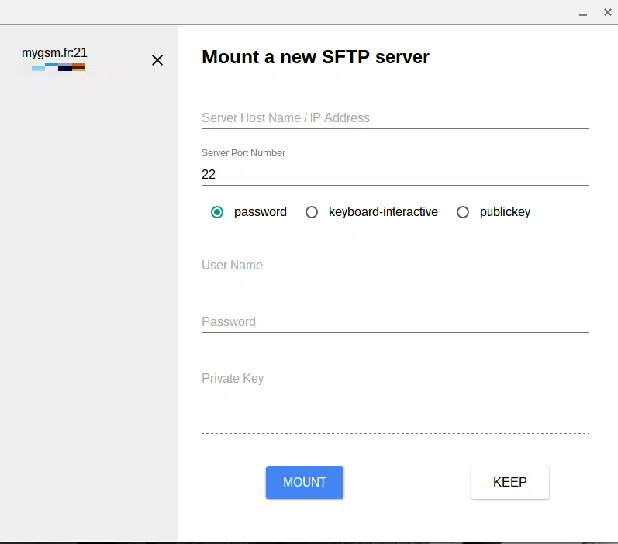
L’accès SFTP apparaît alors dans l’explorateur, prêt à être parcouru.
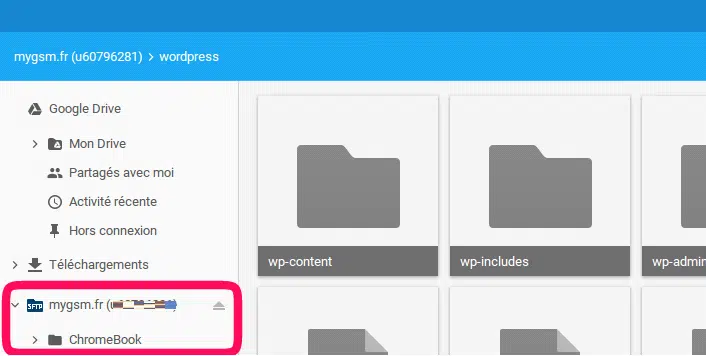
Ajoutez, supprimez, éditez vos fichiers comme sur FileZilla ou tout autre client FTP. En cas de transfert long, une notification apparaît pour proposer d’annuler si besoin.
Une fois vos transferts terminés, démontez le serveur SFTP via l’icône d’éjection ou le clic droit.
Le développeur propose aussi de sauvegarder les identifiants dans la barre de l’app, mais pour la sécurité, le mot de passe reste à saisir à chaque connexion.
Acheter le guide complet
Envie d’aller plus loin ? Le guide complet est accessible en ligne pour 9,99 €. Vous le consulterez hors ligne et soutiendrez MyChromebook dans son développement.

Chrome OS n’est plus l’ovni des débuts. Aujourd’hui, il s’impose doucement comme une alternative solide, adaptée à des usages variés, du bureau à la maison. La vraie question : jusqu’où irez-vous avec votre Chromebook ?