
Un iPhone flambant neuf dans la main, mais votre boîte de réception Gmail demeure hors de portée ? Rassurez-vous, connecter votre adresse Gmail à votre appareil iOS ne relève pas du casse-tête. La manipulation, rapide et sans détour, vous permet de lire vos messages sans ouvrir le navigateur.
 Pour commencer, ouvrez les Paramètres de votre iPhone ou iPad. Faites défiler jusqu’à « Mail », puis touchez « Comptes » et sélectionnez « Ajouter un compte ».
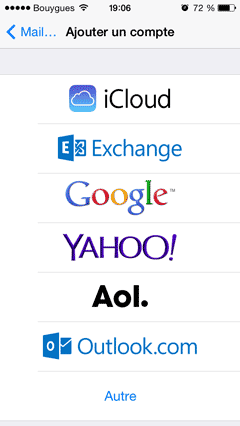
Optez pour « Google » dans la liste des fournisseurs proposés. Ce choix va déclencher l’ouverture d’une fenêtre dédiée à la connexion Gmail.
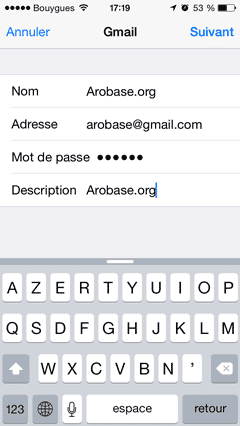
Saisissez votre nom, votre adresse Gmail complète et votre mot de passe. Ajoutez une description pour bien distinguer ce compte si vous en gérez plusieurs sur le même appareil, puis validez avec « Enregistrer ».
À noter : Si l’authentification à deux facteurs est activée, vous devrez renseigner un mot de passe spécifique à l’application. Pour générer ce mot de passe, suivez les indications de l’astuce « Renforcer la sécurité Gmail avec l’authentification en 2 étapes ».
Patientez le temps de la vérification. Ce contrôle assure que vos identifiants sont exacts et que la connexion est sécurisée.
Une fois validé, votre iPhone ou iPad vous propose de synchroniser plusieurs éléments.
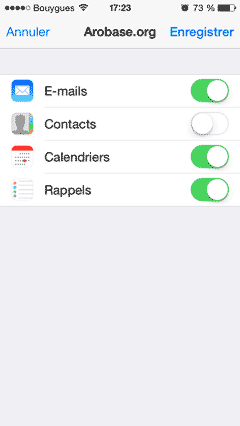
Avant de poursuivre, prenez une seconde pour choisir ce que vous souhaitez synchroniser. Si vous n’utilisez pas Google Agenda, désactivez la synchronisation du calendrier. Ce réglage vous évite de mélanger vos rendez-vous personnels et professionnels sur votre mobile. Terminez en appuyant sur « Enregistrer » dans le coin supérieur droit.
 Votre compte Gmail est désormais intégré à l’application Mail de votre appareil. Pour consulter vos messages, appuyez sur le bouton principal de l’iPhone ou de l’iPad, puis ouvrez l’icône Mail.
Si vous naviguez entre différents comptes, il suffit de toucher le nom du compte en haut à gauche pour revenir à l’écran listant tous les comptes ajoutés dans l’application.
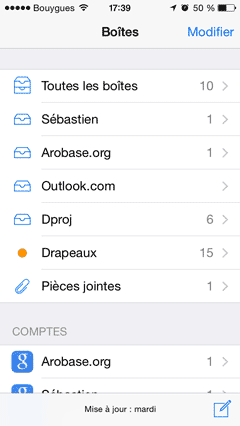
Vous voilà prêt à lire et répondre à vos e-mails, tout simplement.
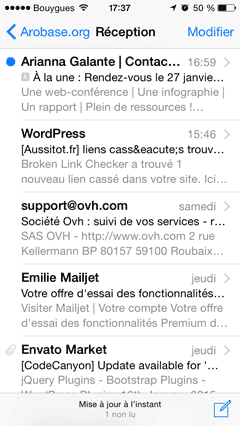
Mail sur iPhone et iPad regorge de fonctionnalités insoupçonnées : pour aller plus loin, explorez-les sur notre Mail for Riossection.