
Les icônes système de Windows (Ce PC, Corbeille, Réseau, Panneau de configuration) ne sont pas des raccourcis classiques. Ce sont des objets shell référencés par des CLSID, gérés par des entrées de registre distinctes de celles qui régissent les raccourcis utilisateur. Quand elles disparaissent du bureau, le réflexe de chercher un fichier .lnk égaré mène à une impasse.
CLSID et objets shell : pourquoi les icônes système ne se comportent pas comme des raccourcis
Chaque icône système est associée à un identifiant unique dans le registre Windows (CLSID). La Corbeille, par exemple, pointe vers un objet virtuel qui n’existe pas sous forme de fichier dans le dossier Desktop de l’utilisateur. Ce fonctionnement explique pourquoi un glisser-déposer depuis l’explorateur ne suffit pas à restaurer ces icônes.
Le chemin qui contrôle leur visibilité passe par une clé de registre spécifique sous HKEY_CURRENT_USER\Software\Microsoft\Windows\CurrentVersion\Explorer\HideDesktopIcons. Quand un thème est appliqué, quand une mise à jour majeure de Windows 11 réinitialise certains paramètres de personnalisation, ou quand une stratégie de groupe (GPO) intervient, ces valeurs peuvent basculer sans action explicite de l’utilisateur.
Nous observons régulièrement ce scénario en environnement professionnel : un déploiement de politique de groupe masque les icônes système sans que l’administrateur local en ait conscience. L’utilisateur pense à un bug, alors que le paramètre a simplement été écrasé par une directive réseau.

Icônes masquées ou désynchronisées entre bureau et barre des tâches sous Windows 11
Un point que la plupart des guides grand public ignorent : le bureau et la barre des tâches obéissent à des réglages complètement indépendants. Réactiver une icône sur le bureau ne la fait pas apparaître dans la zone de notification, et inversement. Sous Windows 11, cette séparation s’est accentuée.
La barre des tâches de Windows 11 ne propose plus le même niveau de personnalisation que sous Windows 10. Le menu contextuel classique a été simplifié, et certaines icônes système (réseau, volume, batterie) sont désormais regroupées dans un panneau de paramètres rapides qui n’a aucun lien avec les réglages du bureau.
Trois couches de réglages à vérifier séparément
- Paramètres des icônes du bureau : accessible via Paramètres, Personnalisation, Thèmes, puis « Paramètres des icônes du bureau ». C’est le seul endroit qui gère Ce PC, Corbeille, Réseau, Fichiers de l’utilisateur et Panneau de configuration sur le bureau.
- Zone de notification de la barre des tâches : configurable via Paramètres, Personnalisation, Barre des tâches. Les icônes affichées ici (horloge, réseau, son) n’ont aucun rapport avec celles du bureau.
- Affichage global du bureau : le clic droit sur le bureau, puis Affichage, puis « Afficher les icônes du bureau » agit comme un interrupteur général. Si cette option est décochée, toutes les icônes disparaissent, y compris les raccourcis personnels, sans que les paramètres individuels soient modifiés.
La confusion vient du fait que ces trois couches coexistent sans aucune indication visuelle de leur état respectif. Un utilisateur peut avoir activé les icônes système dans les paramètres de personnalisation tout en ayant l’affichage global désactivé, ce qui rend le bureau vide sans explication apparente.
Mettre une icône système sur le bureau Windows 11 : la procédure réelle
Nous recommandons de procéder dans cet ordre précis pour éviter les fausses manipulations.
Commencez par vérifier l’interrupteur global : clic droit sur une zone vide du bureau, Affichage, puis confirmez que « Afficher les icônes du bureau » est coché. Si la coche est déjà présente, décochez puis recochez. Ce double basculement force un rafraîchissement du shell Explorer.
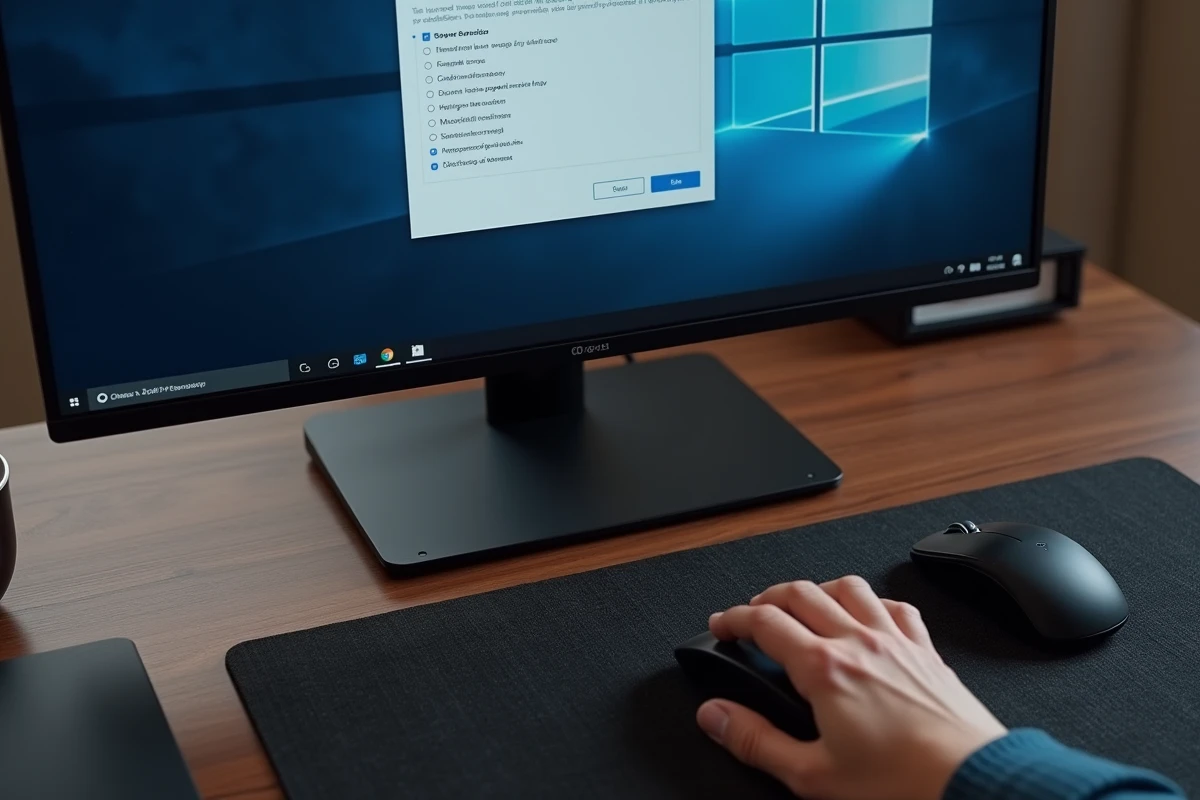
Ouvrez ensuite Paramètres, Personnalisation, Thèmes. En bas de la page, le lien « Paramètres des icônes du bureau » ouvre une fenêtre dédiée avec des cases à cocher pour chaque icône système. Cochez celles que vous souhaitez afficher, puis validez.
Quand la fenêtre de paramètres ne répond pas
Sur certaines installations de Windows 11 après une mise à jour de fonctionnalité, le lien vers les paramètres des icônes du bureau peut ne pas réagir. Dans ce cas, la commande desk.cpl,,5 saisie dans la boîte de dialogue Exécuter (Win + R) ouvre directement cette fenêtre, en contournant l’interface Paramètres.
Si même cette commande échoue, le problème est probablement lié à une corruption du profil utilisateur ou à une restriction par stratégie de groupe. Vérifiez dans l’éditeur de stratégie de groupe locale (gpedit.msc) sous Configuration utilisateur, Modèles d’administration, Bureau, qu’aucune politique ne masque explicitement les icônes.
Cache des icônes Windows : reconstruire quand l’affichage reste corrompu
Parfois, les icônes sont bien activées dans tous les réglages, mais elles s’affichent sous forme de rectangles blancs ou avec un visuel générique. Le problème vient alors du cache d’icônes, un ensemble de fichiers temporaires que Windows utilise pour accélérer le rendu graphique.
Les fichiers de cache se trouvent dans C:\Users\[utilisateur]\AppData\Local\Microsoft\Windows\Explorer sous la forme de fichiers iconcache*.db. Supprimer ces fichiers puis redémarrer le PC force Windows à reconstruire le cache intégralement.
Avant de supprimer, fermez toutes les fenêtres de l’explorateur. Certains fichiers seront verrouillés tant qu’Explorer.exe tourne. Le plus fiable reste d’ouvrir une invite de commandes, de tuer le processus explorer.exe, de supprimer les fichiers, puis de relancer explorer.exe manuellement.
Stratégies de groupe et profils itinérants : les icônes système en entreprise
En contexte d’entreprise, les icônes système du bureau sont fréquemment gérées par des GPO déployées via Active Directory. La politique « Supprimer l’icône Ordinateur du bureau » (sous Configuration utilisateur, Modèles d’administration, Bureau) masque Ce PC sans laisser la moindre trace visible dans les Paramètres de personnalisation.
Avec des profils itinérants ou des profils obligatoires, la situation se complique davantage. Le fichier NTUSER.DAT chargé à l’ouverture de session peut écraser les préférences locales à chaque connexion. Modifier les paramètres d’icônes en session ne sert à rien si le profil est rechargé à chaque logon.
Dans ces environnements, la solution passe par la modification de la GPO ou du profil de base, pas par les paramètres locaux. Les préférences de stratégie de groupe (Group Policy Preferences) permettent de forcer l’état des icônes système sans verrouiller complètement le paramètre côté utilisateur.
La disparition des icônes système sous Windows reste un problème de lisibilité des réglages plus qu’un vrai bug. Trois couches de paramètres indépendantes, un cache graphique qui peut se corrompre, et des stratégies de groupe silencieuses suffisent à créer l’illusion d’une suppression. La bonne approche consiste à remonter chaque couche dans l’ordre plutôt que de chercher une solution unique.