
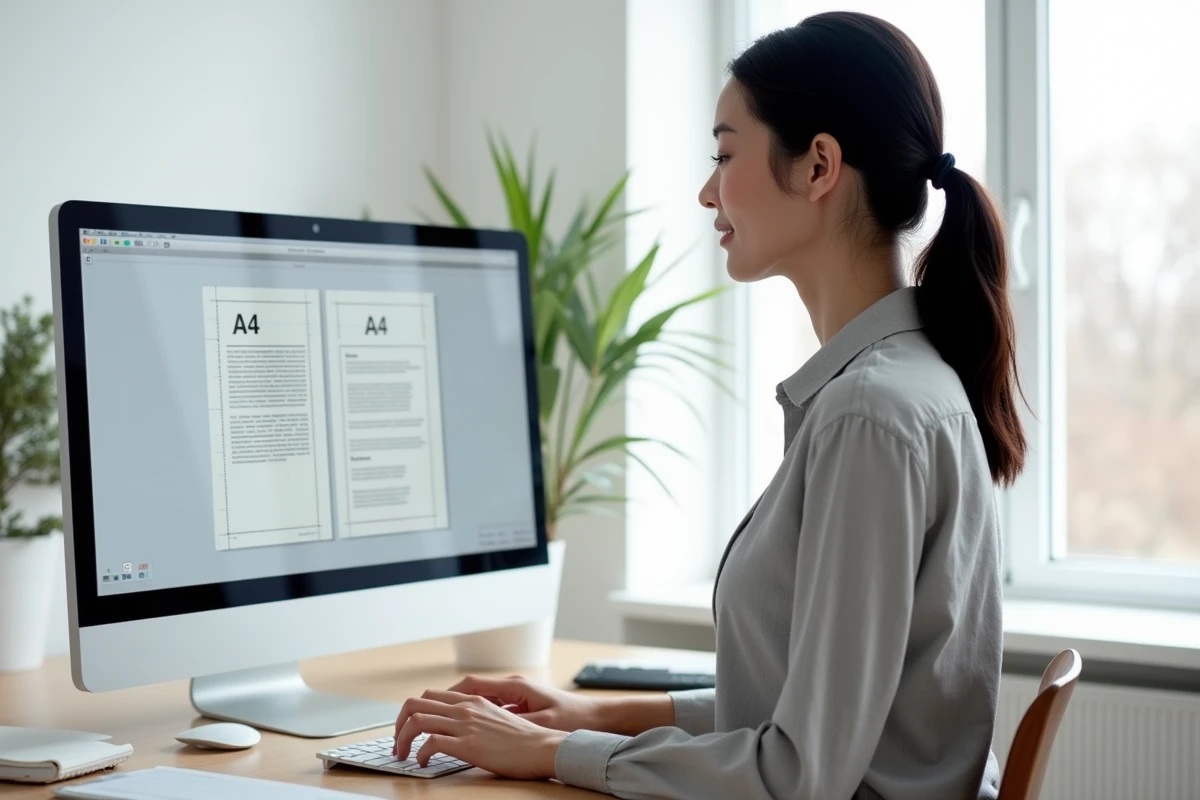
Vous ouvrez Photoshop, Canva ou un simple convertisseur en ligne, et le logiciel vous demande la taille en pixels de votre document A4. Vous tapez une recherche, vous trouvez 2480 x 3508, vous validez. Puis vous passez en paysage et vous inversez les deux chiffres. Le problème, c’est que ces valeurs ne sont correctes que dans un seul cas de figure : une résolution de 300 dpi destinée à l’impression. Dès que l’usage change, les pixels changent aussi.
Résolution et pixels d’un A4 : pourquoi un seul couple de valeurs ne suffit pas
Un format A4 mesure 21 x 29,7 cm, point final. Cette dimension physique ne bouge jamais, que la feuille soit en portrait ou en paysage. Ce qui varie, c’est le nombre de pixels nécessaires pour remplir cette surface, et ce nombre dépend entièrement de la résolution choisie.
Vous avez déjà remarqué qu’une image nette sur écran devient floue à l’impression ? C’est exactement ce mécanisme. Un écran affiche environ 72 à 96 pixels par pouce (dpi). Une imprimante de bureau correcte travaille à 150 dpi. Un tirage photo ou un document professionnel exige 300 dpi.
La taille en pixels d’un A4 dépend uniquement de la résolution, pas de l’orientation. Voici les valeurs pour les trois résolutions les plus courantes :
| Résolution | A4 portrait (largeur x hauteur) | A4 paysage (largeur x hauteur) |
|---|---|---|
| 72 dpi (écran web) | 595 x 842 px | 842 x 595 px |
| 150 dpi (impression courante) | 1240 x 1754 px | 1754 x 1240 px |
| 300 dpi (impression haute qualité) | 2480 x 3508 px | 3508 x 2480 px |
Passer de portrait à paysage revient à inverser largeur et hauteur en pixels, rien de plus. Aucun calcul supplémentaire, aucune formule secrète.

Portrait ou paysage : ce qui change vraiment dans la mise en page
Sur le plan technique pur, basculer l’orientation d’un A4 se résume à permuter deux chiffres. Un document portrait de 2480 x 3508 px devient un document paysage de 3508 x 2480 px. Le nombre total de pixels reste identique. Le poids du fichier ne bouge pas.
La vraie différence se joue sur la composition. Un format portrait favorise la lecture verticale : texte long, colonnes étroites, affiches. Un format paysage convient aux contenus horizontaux : présentations projetées, infographies larges, photos panoramiques.
Pourquoi ce choix compte-t-il autant ? Parce que de nombreux logiciels appliquent un recadrage automatique ou ajoutent des marges quand vous changez d’orientation après avoir commencé votre mise en page. Sur PowerPoint, par exemple, basculer un document de portrait à paysage après avoir placé vos éléments déclenche une boîte de dialogue qui propose soit d’ajuster, soit de maximiser le contenu. Dans les deux cas, la mise en page initiale est modifiée.
Marges et fond perdu : le piège de la conversion écran vers impression
Un changement d’orientation ne suffit pas toujours quand le document passe de l’écran au papier. Les convertisseurs image vers PDF, les suites bureautiques en ligne et même Canva ajoutent parfois des marges par défaut qui varient selon l’orientation choisie.
- Vérifiez les marges de votre document après chaque changement d’orientation, surtout si vous exportez en PDF pour impression.
- Contrôlez le fond perdu si votre visuel s’étend jusqu’au bord de la page : un débord de quelques millimètres évite les liserés blancs au massicotage.
- Comparez l’aperçu avant impression avec votre fichier source pour détecter un recadrage non souhaité.
Ces vérifications prennent trente secondes et évitent un tirage raté.
A4 en pixels pour le web : quand 300 dpi est inutile
Si votre document A4 est destiné à rester sur écran (un PDF consulté en ligne, un visuel pour un site, une newsletter), travailler à 300 dpi alourdit le fichier sans gain visible. Un A4 à 72 dpi pèse bien moins lourd qu’un A4 à 300 dpi, et la différence de qualité est imperceptible sur un moniteur.
Les outils de mise en page modernes (Google Looker Studio, Canva, Figma) abordent d’ailleurs le format A4 comme un ratio d’aspect (1,41:1) plutôt que comme un couple fixe de pixels. Vous choisissez la proportion A4, puis vous réglez la définition selon l’usage final : écran basse résolution ou impression haute qualité.
Cette logique par ratio simplifie le travail. Vous n’avez plus besoin de mémoriser six couples de dimensions. Vous retenez le ratio 1,41:1, vous sélectionnez votre résolution cible, et le logiciel calcule les pixels pour vous.
Cas pratique : livre photo et format A4 modifié
Certains services de livres photos proposent un format dit « A4 panoramique » qui conserve la hauteur du A4 (21 cm) mais élargit la largeur pour accueillir des photos en 3:2 ou en 16:9. Ce format n’est plus un A4 au sens de la norme ISO 216. Si vous préparez vos images en 2480 x 3508 px en pensant remplir la page, elles seront recadrées ou entourées de bandes blanches.
Avant de paramétrer vos pixels, vérifiez les dimensions exactes du gabarit fourni par le prestataire. Le nom « A4 » sur un site de livres photos ne garantit pas les dimensions 21 x 29,7 cm.
Récapitulatif : que faut-il retenir pour paramétrer un A4 en pixels
- Portrait à paysage = inversion largeur/hauteur, aucun autre paramètre ne change si la résolution reste identique.
- Choisissez 72 dpi pour un usage exclusivement écran, 150 dpi pour une impression standard, 300 dpi pour un tirage photo ou un document professionnel.
- Après tout changement d’orientation, vérifiez les marges, le fond perdu et l’aperçu d’export.
- Méfiez-vous des formats « A4 » modifiés proposés par les services d’impression en ligne : consultez le gabarit réel avant de créer votre fichier.
Le format A4 en pixels n’a rien de compliqué une fois que le lien entre résolution et nombre de pixels est clair. La seule erreur fréquente consiste à figer un couple de valeurs (2480 x 3508) sans se demander si la résolution correspond à l’usage réel du document. Posez-vous la question avant de créer le fichier, pas après l’export.