

Activer le NFC sur Android ou iPhone prend quelques secondes, mais ne résout pas toujours le problème. La question pertinente est de savoir si la puce NFC du téléphone fonctionne, si le portefeuille numérique est correctement configuré, ou si le terminal de paiement en face est en cause. Ces trois couches distinctes se confondent souvent, et les réglages à connaître ne sont pas les mêmes selon l’origine réelle du blocage.
Activation NFC sur Android et iPhone : ce que les deux systèmes font différemment
Sur Android, le NFC est un commutateur manuel. Il faut l’activer explicitement dans les paramètres, généralement via Paramètres > Appareils connectés > Préférences de connexion > NFC. Sans cette étape, aucune application de paiement ne peut accéder à la puce, même si Google Pay ou Samsung Pay sont installés.
Sur iPhone, Apple a fait un choix différent : le NFC s’active automatiquement dès qu’une application compatible en a besoin, sans réglage manuel. Depuis l’iPhone 6, la puce est active en permanence pour Apple Pay. Les modèles récents (iPhone XS et ultérieurs) permettent aussi la lecture de tags NFC en arrière-plan, sans ouvrir d’application.
| Paramètre | Android | iPhone |
|---|---|---|
| Activation manuelle requise | Oui | Non |
| Accès depuis les paramètres rapides | Oui (tuile NFC) | Non applicable |
| Lecture de tags NFC en arrière-plan | Selon version Android | iPhone XS et ultérieurs |
| Paiement sans contact natif | Google Pay / Samsung Pay | Apple Pay uniquement |
| Compatible si NFC absent | Non | Non (iPhone 5 et avant) |
Cette différence de conception a une conséquence directe : sur Android, un paiement qui échoue peut venir d’un NFC simplement désactivé. Sur iPhone, cette cause est quasi inexistante. Le diagnostic ne part donc pas du même endroit selon le système.
Réglages NFC Android : Samsung Galaxy, Pixel et les autres
Le chemin exact varie selon le constructeur. Sur un Samsung Galaxy, le NFC se trouve dans Paramètres > Connexions > NFC et paiements sans contact. Sur un Google Pixel, le chemin est Paramètres > Appareils connectés > Préférences de connexion. Sur d’autres marques (Xiaomi, OnePlus), la terminologie peut changer, mais la section « Connexions » ou « Réseau sans fil » contient toujours l’option.
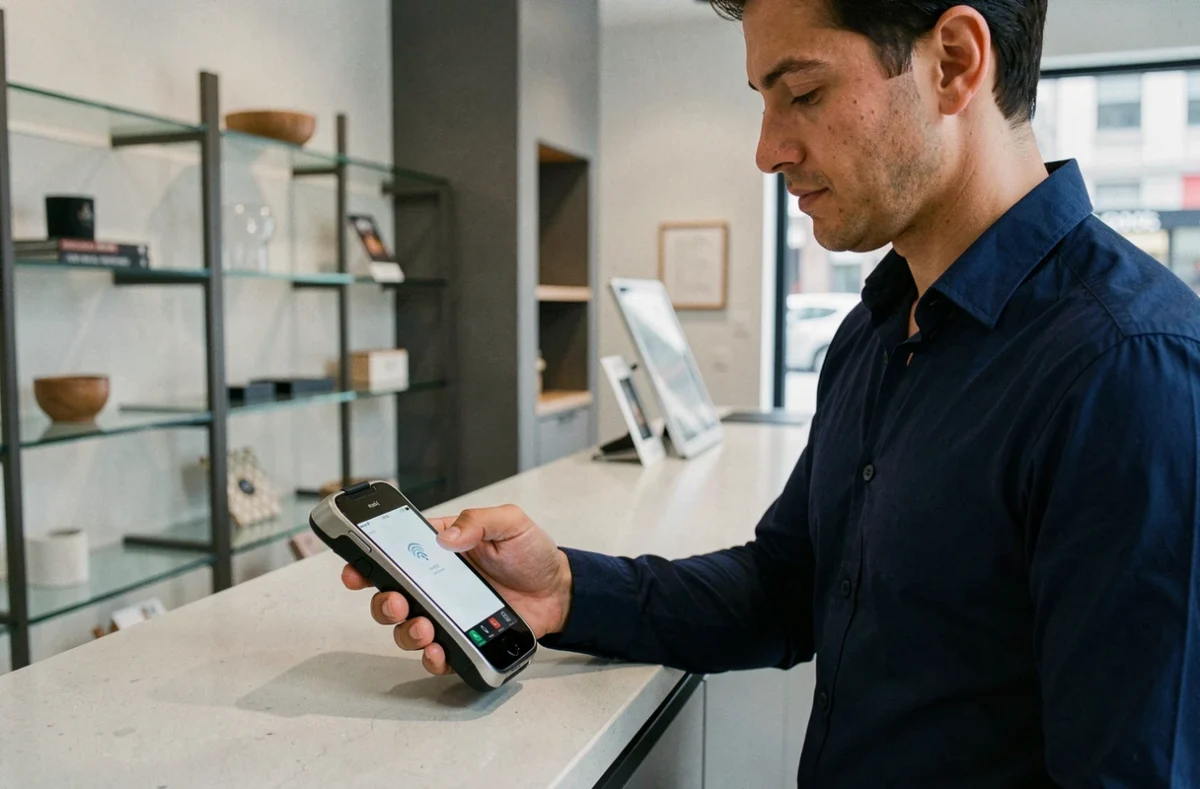
Une fois le NFC activé, il faut vérifier l’application de paiement par défaut. Sur Android, ce réglage se trouve dans Paramètres > NFC > Application de paiement sans contact par défaut. Si Google Pay ou une autre application n’est pas désignée comme défaut, le paiement ne fonctionnera pas même avec le NFC actif.
- Samsung Galaxy : Paramètres > Connexions > NFC et paiements sans contact > Paiements sans contact > Application par défaut.
- Google Pixel et Android stock : Paramètres > Appareils connectés > Préférences de connexion > NFC, puis revenir dans Paramètres > Applications > Application par défaut > Paiements sans contact.
- Xiaomi / MIUI : Paramètres > Connexions & partage > NFC. L’application de paiement par défaut se configure ensuite dans les paramètres de l’application elle-même.
Distinguer un problème de NFC, de carte ou de terminal de paiement
Activer le NFC ne suffit pas si le blocage vient d’ailleurs. Trois sources d’échec se présentent de façon similaire à l’utilisateur : le téléphone ne répond pas, le terminal affiche une erreur, ou le paiement est refusé sans explication.
Un test rapide permet de localiser le problème. Si le téléphone lit correctement un tag NFC (autocollant, carte de visite NFC), la puce fonctionne. Si Google Pay ou Apple Pay affiche un message d’erreur avant même l’approche du terminal, le problème vient du portefeuille numérique, pas de la puce. Si la lecture démarre mais le paiement est refusé, le terminal ou la carte bancaire associée est en cause.
- Puce NFC défaillante : le téléphone ne réagit à aucun tag, aucune application ne déclenche la lecture.
- Problème de portefeuille numérique : Apple Pay ou Google Pay affiche une carte expirée, une vérification en attente, ou un message « paiement non disponible » sans approche du terminal.
- Terminal ou réseau bancaire : le téléphone vibre ou bipe (signe que la communication NFC a eu lieu), mais la transaction est refusée ou bloquée.
Un bip ou une vibration du téléphone confirme que le NFC a fonctionné – le refus vient alors d’une autre couche. Cette distinction évite de passer du temps à reconfigurer des paramètres qui ne sont pas en cause.
Vérifier la compatibilité NFC de son téléphone avant de diagnostiquer
Sur Android, l’absence du menu NFC dans les paramètres signifie que l’appareil n’est pas équipé de la puce. Ce n’est pas un bug, ni une désactivation cachée. Les modèles d’entrée de gamme et certains téléphones commercialisés avant 2015 ne disposent pas du NFC.
Sur iPhone, tous les modèles à partir de l’iPhone 6 intègrent le NFC pour Apple Pay. La lecture de tags en arrière-plan, sans application ouverte, est réservée aux modèles plus récents. Sur un iPhone SE de première génération (2016), cette fonction est absente, même si Apple Pay fonctionne normalement.
Pour vérifier rapidement sur Android : rechercher « NFC » dans la barre de recherche des paramètres. Si aucun résultat n’apparaît dans la section connectivité, la puce est absente. Aucun réglage ni mise à jour logicielle ne peut ajouter le NFC à un téléphone qui n’en est pas équipé matériellement.
Configurer Apple Pay et Google Pay après l’activation NFC
L’activation du NFC ouvre la porte, mais le paiement sans contact nécessite une carte bancaire enregistrée dans le portefeuille numérique. Sur iPhone, cela se fait dans l’application Wallet : ajouter une carte, valider avec la banque par SMS ou appel, puis définir la carte par défaut. Sur Android, Google Pay suit le même principe, avec une vérification bancaire systématique.
Certaines banques françaises bloquent l’ajout de leur carte dans des portefeuilles tiers. Dans ce cas, l’application bancaire native propose souvent son propre système de paiement sans contact, distinct de Google Pay. Sur Samsung Galaxy, Samsung Wallet coexiste avec Google Pay et peut être défini comme application par défaut à la place.
La configuration du portefeuille numérique est donc la dernière vérification à effectuer après avoir confirmé que le NFC est actif et que la compatibilité matérielle est assurée. Un NFC activé sans carte enregistrée ne produira aucun paiement, et l’erreur affichée ne mentionne pas toujours clairement cette cause.