

Rien de tel qu’une panne soudaine pour rappeler à quel point les outils numériques rythment la vie des entreprises. Microsoft Teams s’est hissé au sommet des solutions collaboratives, dépassant la simple messagerie pour devenir un véritable centre névralgique du travail partagé.
Teams partage certaines fonctionnalités avec d’autres plateformes professionnelles comme Slack, mais la ressemblance s’arrête là. Ce qui distingue vraiment Teams, c’est sa capacité à fédérer les collaborateurs qui s’appuient déjà sur la suite Office 365 pour centraliser discussions, fichiers et outils en un seul endroit.
A lire également : Comment activer la licence Microsoft Office ?
Que permet concrètement Microsoft Teams ?
Voici un aperçu des possibilités offertes par Teams pour organiser et dynamiser la collaboration au quotidien :
- Constitution de groupes ou d’équipes, avec la création automatique d’outils partagés : site SharePoint, bloc-notes OneNote, calendrier, sans oublier les onglets Fichiers et Wiki pour structurer l’information
- Partage de contenu accessible à tous les membres de l’équipe
- Discussions par chat thématique pour garder les échanges organisés
- Appels vidéo simplifiés, accessibles d’un clic, pour fluidifier les réunions à distance
- Gestion personnalisée des notifications et suivi des activités manquées grâce à l’onglet dédié
- Personnalisation des canaux avec des onglets spécifiques : liens vers des sites web, fichiers PDF, intégration de volets SharePoint
- Large choix d’intégrations avec plus de 150 services tiers pour adapter l’outil aux besoins de chaque équipe
Teams évolue sans cesse, mais il arrive que le service se grippe. Parfois, la plateforme connaît un pic de connexions et les pannes généralisées se multiplient. D’autres fois, le souci ne concerne qu’un utilisateur, incapable de se connecter ou d’ouvrir l’application. Ce sont ces blocages individuels qui nous intéressent aujourd’hui.
Lire également : Les meilleures alternatives à Microsoft Office en 2024
Résoudre les blocages de connexion à Microsoft Teams
1. Message d’erreur « Désolé, nous avons rencontré un problème », Code 503
1.1 Forcer la mise à jour de Microsoft Teams
En principe, la version de bureau se met à jour toute seule. Mais il reste possible de vérifier manuellement la présence de nouvelles mises à jour. Cliquez sur votre photo de profil en haut de l’application, puis choisissez Rechercher les mises à jour.
1.2 Tester le client web
Voici comment procéder pour contourner le problème via le navigateur :
- Rendez-vous à l’adresse https://teams.microsoft.com depuis votre navigateur habituel.
- Connectez-vous avec votre compte Microsoft.
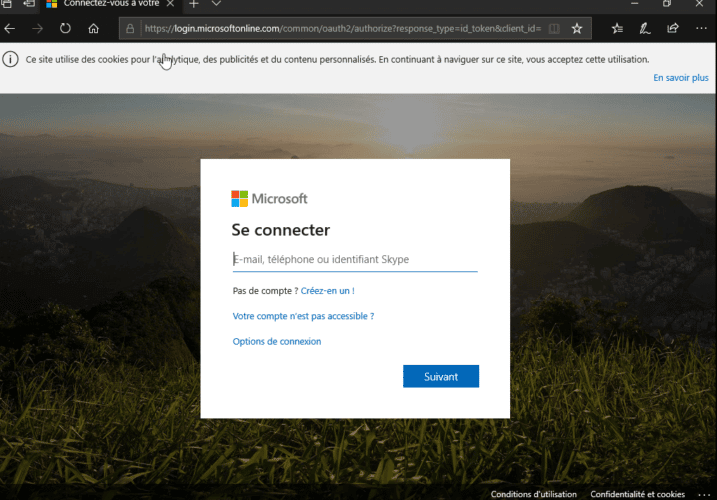
- Vérifiez que vous utilisez l’adresse e-mail qui a reçu l’invitation à la réunion.
Si l’application de bureau vous résiste, basculez sur la version web via Chrome, Firefox ou Edge. Cette alternative résout bien des blocages.
1.3 Vider le Gestionnaire d’informations d’identification
Ce nettoyage permet souvent de débloquer l’accès. Suivez ces étapes :
- Ouvrez le Panneau de configuration.
- Dirigez-vous vers Comptes d’utilisateurs, puis Gestionnaire des informations d’identification.
- Sélectionnez l’onglet Informations d’identification Windows.
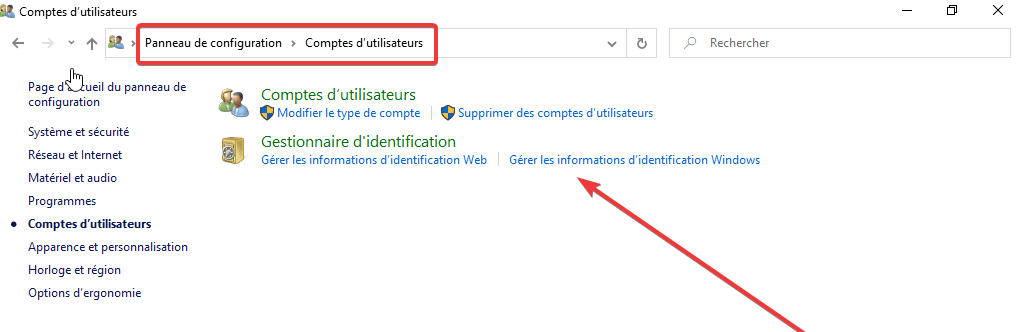
- Recherchez toutes les entrées enregistrées.
- Supprimez les lignes associées à Microsoft Teams.
- Fermez le gestionnaire, relancez l’application Teams.
- Tentez à nouveau la connexion, cette fois avec votre compte professionnel.
L’erreur 503 survient fréquemment si vous tentez d’utiliser un compte personnel à la place d’un compte professionnel. Si rien n’y fait, une réinstallation complète de Teams remet parfois les choses d’aplomb.
1.4 Examiner l’état du service
Impossible d’accéder à Teams, même via le web ? Tentez d’installer l’application sur votre smartphone pour éliminer un souci local. Si le blocage persiste sur tous vos appareils, le support technique de Microsoft Teams reste la meilleure option.
2. Boucle de connexion sans fin sur Edge ou Internet Explorer
- Ouvrez la fenêtre Paramètres dans Internet Explorer.
- Dans l’onglet Vie privée, activez l’option Ne pas bloquer les cookies.
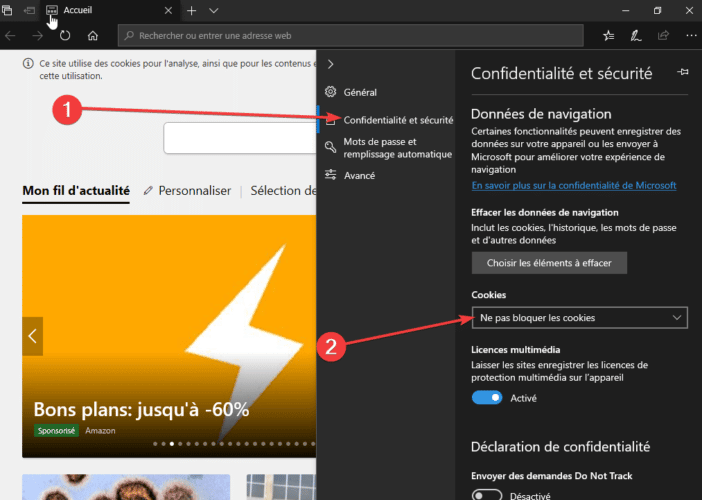
- Rendez-vous sur Autorisations Avancées/Site Web.
- Ajoutez manuellement chacune des adresses suivantes : https://*.microsoft.com https://*.microsoftonline.com https://*.teams.skype.com https://*.teams.microsoft.com https://*.sfbassets.com https://*.skypeforbusiness.com
Dans un cadre professionnel, il arrive que les adresses liées à Teams ne figurent pas parmi les sites approuvés dans Internet Explorer. Résultat : l’accès au client web est bloqué. Un ajustement des paramètres, via les droits d’administrateur ou une politique de groupe, règle généralement la situation.
3. Autres codes d’erreur Microsoft Teams : que signifient-ils ?
Certains messages d’erreur renvoient à des causes très précises. Voici comment décrypter les plus courants :
- 0xCAA20003 : vérifiez la date et l’heure de votre appareil, elles doivent être exactes.
- 0xCAA82E2 et 0xCAA82E7 : un problème de connexion Internet ou un pare-feu trop strict peut bloquer l’accès.
- 0xCAA20004 : rapprochez-vous de votre service informatique pour valider la configuration Active Directory.
- 0xCAA90018 : une incohérence entre les identifiants Windows et Office 365 empêche la connexion, essayez à nouveau avec les bonnes informations.
Vous avez déjà croisé l’un de ces codes ? Ou d’autres blocages sur Microsoft Teams ?
Si vous avez trouvé d’autres astuces efficaces, n’hésitez pas à enrichir la discussion dans les commentaires. Chaque expérience partagée fait avancer toute la communauté, un pas après l’autre. Qui sait, votre solution deviendra peut-être le déclic qui sortira un collègue de l’impasse numérique.