

Une disquette, une patience d’orfèvre, et une attente interminable pour voir son ordinateur enfin à jour : voilà ce qu’il fallait autrefois pour mettre à jour son système d’exploitation. Internet a bouleversé la donne. Aujourd’hui, les mises à jour se téléchargent à la volée, cherchent les dernières versions disponibles, et appliquent les correctifs sans que l’utilisateur ait à lever le petit doigt. Microsoft a ouvert la voie avec son fameux Windows Update Agent, embarquant tout un écosystème dans cette dynamique automatisée.
Ce programme n’est pas là pour faire joli. Il assure la santé numérique de votre machine, en maintenant votre système à jour. Omettre les dernières mises à niveau, c’est prendre le risque de voir ses données exposées à des failles de sécurité ou de subir des ralentissements gênants. Un Windows dépassé, c’est aussi la porte ouverte aux bugs et aux performances qui dégringolent sans prévenir.
Lire également : Connecter facilement un clavier et une souris sans fil à votre ordinateur
Savoir comment actualiser l’agent Windows Update, c’est s’armer contre bien des aléas. Car même si Windows Update s’occupe de tout, son propre moteur doit lui aussi être rafraîchi pour continuer à faire le job. Voici comment procéder pour que l’agent qui pilote vos mises à jour soit lui-même au niveau.
Mettre à niveau Windows Update vers la dernière version
Se lancer dans le téléchargement et l’installation d’une nouvelle version de Windows Update peut soulever quelques questions, surtout quand des messages d’erreur pointent le bout de leur nez. Pour éviter les mauvaises surprises et aller à l’essentiel, voici la marche à suivre, détaillée étape par étape, pour installer la version la plus récente de Windows Update Agent.
A voir aussi : Connecter facilement une souris sans fil à votre tablette
Rappelons-le : le mécanisme de mise à jour de Windows n’est pas figé. Lui aussi évolue au fil du temps, et il faut parfois l’accompagner manuellement ou laisser l’automatisation faire le travail. Voyons les deux chemins possibles.
Manuellement
Pour ceux qui préfèrent garder le contrôle, mettre à jour Windows Update manuellement implique de télécharger et d’installer des fichiers spécifiques à votre système. Ces « packages » varient selon la version de Windows utilisée. Voici comment procéder :
Commencez par récupérer le package adapté à votre système d’exploitation. Le tableau ci-dessous regroupe les liens de téléchargement officiels :
Windows 7 SP1 (32 bits) |
Windows 7 SP1 (64 bits) |
Windows 8 (32 bits) |
Windows 8 (64 bits) |
Serveur Windows 2008 R2 SP1 (32 bits) |
Windows Server 2008 R2 SP1 (64 bits) |
Windows Server 2008 R2 SP1 (Itanium) |
Windows Server 2012 (64 bits) |
Après avoir téléchargé le fichier, rendez-vous dans votre dossier de téléchargement, puis lancez-le. Le programme d’installation guide la procédure : suivez les instructions à l’écran, sans précipitation. Un redémarrage sera parfois nécessaire pour que les modifications prennent effet. Votre ordinateur repart alors avec la version la plus récente de Windows Update Agent adaptée à votre système.
Automatiquement
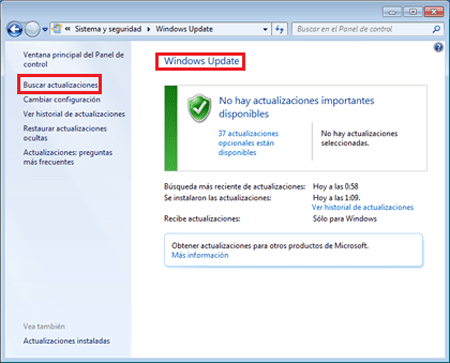
La mise à jour automatique demande de respecter quelques étapes précises. Voici comment activer le processus et s’assurer qu’il fonctionne sans accroc :
- Depuis le bureau, placez le curseur dans le coin inférieur droit de l’écran et cliquez sur le bouton Démarrer. Lorsque le menu s’affiche, repérez « Paramètres » et ouvrez-le.
- Poursuivez en sélectionnant « Panneau de configuration » pour accéder aux réglages du système.
- Dans la liste, trouvez « Windows Update »

et ouvrez-le.
- Cliquez ensuite sur « Modifier les paramètres ».
- Dans la section « Mises à jour importantes », choisissez « Installer automatiquement les mises à jour ».
- Passez ensuite à la gestion du service Windows Update. Cliquez sur le bouton Démarrer, tapez « Exécuter » dans la barre de recherche, et ouvrez la première option proposée.
- Dans la fenêtre qui s’affiche, écrivez « services.msc » (sans guillemets). Vous accédez alors au panneau des Services.
- Repérez « Windows Update », faites un clic droit dessus, puis choisissez « Arrêter ». Refaites un clic droit et sélectionnez cette fois « Démarrer ».
- Laissez le service reprendre et vérifiez que tout fonctionne. Si ce n’est pas le cas, redémarrez l’ordinateur et contrôlez à nouveau le résultat. Voilà, le système est à jour.
Windows Update bloque sur la recherche de mises à jour : que faire ?
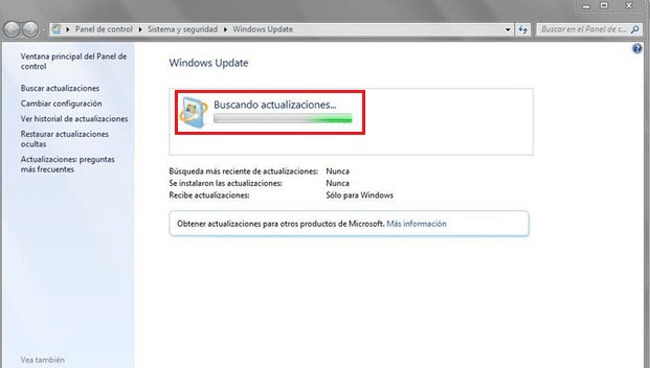
Si vous constatez que Windows Update s’arrête indéfiniment sur « Recherche de mises à jour », il existe plusieurs solutions. La méthode à adopter dépendra de la version de Windows installée.
Windows 8
De nombreux utilisateurs ont partagé des astuces sur les forums, mais la méthode la plus efficace reste d’utiliser l’outil de dépannage officiel proposé par Microsoft.
- Ouvrez votre navigateur et rendez-vous à l’adresse suivante : https://aka.ms/diag_wu. Le téléchargement démarre automatiquement.
- Une fois le fichier obtenu, lancez l’outil baptisé « utilitaire de dépannage Windows Update ».
- Cliquez sur « Suivant » et suivez les instructions. Une fois l’opération terminée, redémarrez l’ordinateur : la mise à jour devrait s’effectuer sans blocage.
Si le problème persiste, il existe une autre manipulation qui consiste à renommer certains dossiers système. Procédez ainsi :
- Ouvrez le menu Démarrer et saisissez « cmd » dans la barre de recherche. Cliquez sur la première proposition pour ouvrir l’Invite de commandes.
- Dans la fenêtre noire qui s’ouvre, tapez : « ren %systemroot% SoftwareDistribution SoftwareDistribution.bak »
- Patientez le temps que la commande s’exécute, puis saisissez : « ren %systemroot% system32 catroot2 catroot2.bak »
- Redémarrez l’ordinateur et relancez Windows Update. Le souci devrait être résolu.
Windows 7
Pour Windows 7, la procédure se découpe en trois temps : arrêter, réinstaller, et reconfigurer le service.
- Ouvrez la barre de recherche de Windows 7 et tapez « Windows Update ».
- Dans les résultats, sélectionnez « Windows Update » pour accéder au panneau de contrôle des mises à jour.
- À gauche, cliquez sur « Modifier les paramètres ».
- Dans les choix proposés, sélectionnez « Ne jamais vérifier les mises à jour » afin d’interrompre le processus automatique.
- Redémarrez l’ordinateur pour valider ce changement.
- Puis, installez la dernière version de l’agent de mise à jour, en suivant les étapes détaillées plus haut.
- Une fois ceci fait, retournez dans le panneau des mises à jour et choisissez une option différente de « Ne jamais vérifier les mises à jour ».
- Redémarrez à nouveau la machine : Windows Update devrait fonctionner comme au premier jour.
Si une zone d’ombre subsiste, n’hésitez pas à signaler vos interrogations dans les commentaires : votre retour pourra aider d’autres utilisateurs à surmonter les mêmes obstacles. La communauté veille, et chaque question trouve tôt ou tard sa réponse.