
192.168.0.150 ne figure pas parmi les adresses IP par défaut de la plupart des routeurs domestiques. Certains fabricants attribuent pourtant cette valeur pour l’administration locale ou la réserve DHCP, ce qui complique parfois la gestion du réseau. Les accès à l’interface de configuration échouent souvent si l’adresse IP n’est pas correctement identifiée.
Des méthodes précises existent pour déterminer l’IP exacte du routeur, contourner les échecs de connexion et sécuriser l’accès à l’administration Wi-Fi. Les réglages incorrects ou les conflits d’adresses entraînent régulièrement des problèmes d’accès, mais des solutions concrètes permettent de les résoudre rapidement.
A voir aussi : Configurer votre webmail Orléans Tours sur Android : guide complet
Identifier l’adresse IP de votre routeur : comprendre 192.168.0.150 et les alternatives possibles
Avant toute manipulation, il est indispensable de cibler la bonne adresse IP pour accéder à l’interface d’administration. Même si 192.168.0.150 apparaît parfois dans la documentation ou sur l’écran de certains modèles, cette valeur ne correspond que rarement à la passerelle principale. Dans la grande majorité des foyers équipés d’une box internet française (Livebox, Freebox, Bbox, SFR Box), l’accès passe par 192.168.1.1, 192.168.0.1 ou 192.168.1.254. Ces adresses privées, issues de la RFC 1918, servent de point d’entrée à la configuration réseau locale.
Si l’on regarde du côté des marques comme TP-Link, Netgear, D-Link, Asus ou Linksys, on retrouve ce schéma, parfois avec quelques variantes selon le modèle. Les modems câble, notamment dans certains contextes professionnels ou chez des fournisseurs spécifiques, optent parfois pour 10.0.0.1 comme adresse d’accès.
A lire aussi : Erreur de saisie sur 192.168.0.22 : les pièges à éviter en 2026
Pour connaître l’adresse du routeur sur un réseau Windows, lancez l’invite de commande puis tapez ipconfig : la passerelle par défaut affichée révèle l’adresse recherchée. Sur Mac, il suffit de passer par les Préférences Réseau. Certains utilisateurs préfèrent la méthode « physique » : consulter l’étiquette collée sous le boîtier du routeur, trop souvent ignorée alors qu’elle regorge d’informations fiables. La documentation du fournisseur reste également une référence sûre.
Voici les adresses IP les plus courantes utilisées pour accéder à l’interface d’administration selon les modèles :
- 192.168.1.1 : Livebox, Freebox, SFR Box, TP-Link, Netgear
- 192.168.0.1 : D-Link, SFR Box
- 192.168.1.254 : Bbox
- 10.0.0.1 : certains modems câble
L’adresse IP pour la gestion du routeur n’est accessible que depuis le réseau local. À distance, l’accès reste bloqué, sauf configuration particulière ou utilisation d’un VPN. Une fois la bonne adresse trouvée, il suffit de la saisir dans la barre d’adresse du navigateur pour accéder à la page de gestion du routeur et ajuster les paramètres Wi-Fi ou la sécurité réseau.
Connexion à l’interface d’administration : étapes pratiques et solutions en cas de problème
Pour ouvrir la page de gestion d’un routeur ou d’une box, munissez-vous d’un ordinateur connecté au réseau local, en Wi-Fi ou en Ethernet. Saisissez l’adresse IP identifiée, souvent 192.168.1.1, 192.168.0.1 ou 192.168.1.254, dans la barre d’adresse du navigateur. Un écran d’identification apparaît, réclamant un nom d’utilisateur et un mot de passe. Selon la marque, ces identifiants par défaut sont inscrits sur une étiquette collée sous l’appareil ou précisés dans la notice. Sur une Livebox, par exemple, il s’agit fréquemment des huit premiers caractères de la clé WPA. Sur d’autres modèles, les valeurs « admin », « password » ou un champ vide sont parfois utilisées.
Une fois connecté, l’interface d’administration donne accès à l’ensemble des réglages du réseau : configuration du Wi-Fi, activation du WPA2 ou WPA3, gestion du contrôle parental, administration du DHCP, redirection de ports, etc. Modifier sans tarder le mot de passe administrateur reste la première mesure à adopter pour limiter les risques d’accès non autorisé. Un mot de passe complexe, combinant lettres, chiffres et caractères spéciaux, réduit considérablement les tentatives d’intrusion courantes.
Si la connexion échoue, il existe différentes vérifications à effectuer. Commencez par le contrôle des branchements (câble Ethernet bien inséré, Wi-Fi actif), puis assurez-vous que l’adresse IP saisie est exacte. Face à une page blanche ou une erreur, le filtrage MAC ou un réglage du pare-feu du routeur peuvent bloquer l’accès. En cas d’oubli des identifiants, la réinitialisation d’usine via le bouton Reset restaure les paramètres par défaut et permet de retrouver l’accès, mais supprime toute configuration personnalisée.
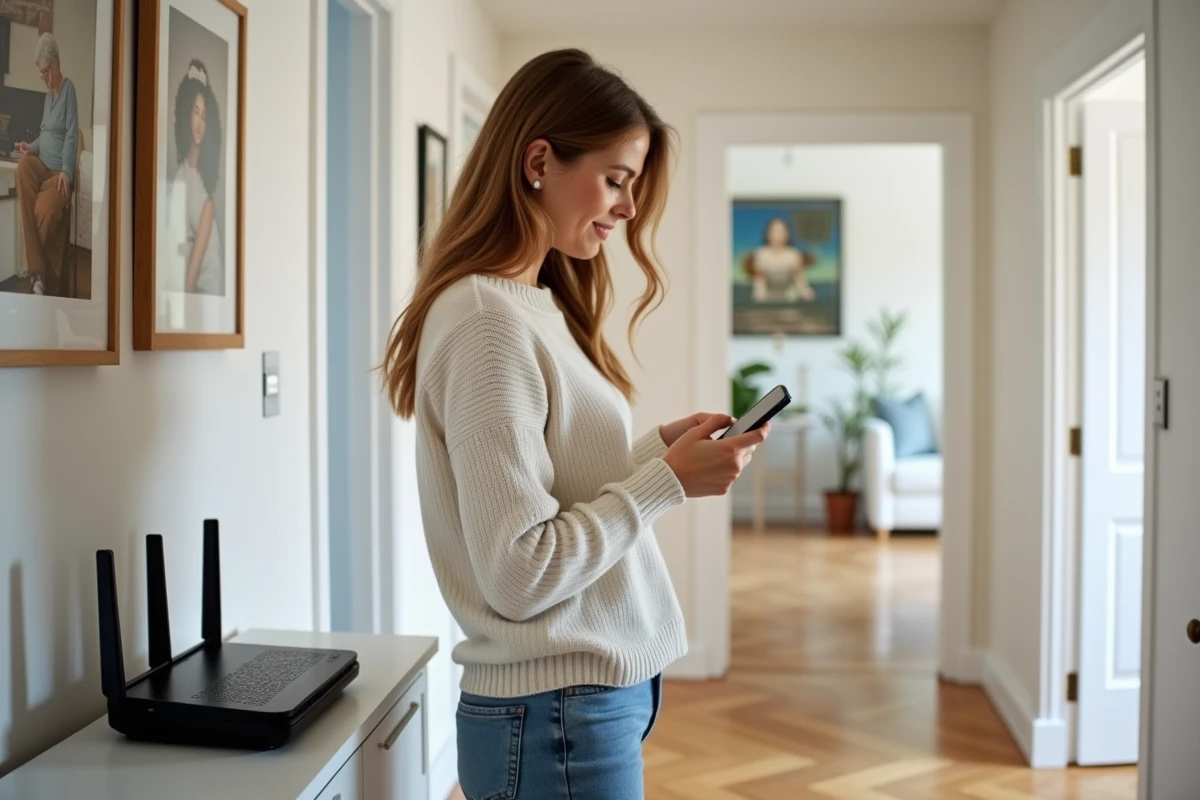
Pour ceux qui souhaitent gérer leur réseau différemment, des applications mobiles de gestion existent chez la plupart des fournisseurs. Elles simplifient le suivi de l’état du réseau ou l’ajustement de la configuration, même lors de déplacements, sans passer par l’interface web traditionnelle.
Une adresse IP mal comprise peut transformer une simple opération en parcours du combattant. Mais une fois les bons réflexes acquis, la gestion de son réseau devient presque une formalité, et la sérénité numérique n’est plus une promesse lointaine.