


Oubliez les règles, la plupart des gens vivent avec un chaos numérique dont ils ne se rendent même plus compte. Les photos s’empilent, sombrent dans l’oubli, et ce qui devait être une galerie de souvenirs tourne vite à la collection de dossiers sans fin. Pourtant, il existe des méthodes pour dompter ce bazar sans y passer ses week-ends.
Une fois cette formation terminée, vous saurez comment mettre de l’ordre dans vos photos, même si l’informatique n’est pas vraiment votre terrain de jeu. Je vais vous guider pour supprimer les doublons, organiser vos images, et surtout éviter d’y consacrer des heures interminables !
J’ai croisé trop de regards perdus devant des montagnes de photos, des gens qui ne savent plus par où commencer. Ignorer le rangement de vos archives, c’est risquer de perdre la trace de moments précieux. Je veux au moins vous transmettre quelques méthodes pour adopter les bons réflexes sans tarder.
Si vous en avez assez de voir vos plus beaux souvenirs se perdre dans un fouillis numérique et que vous souhaitez retrouver le plaisir de parcourir vos clichés, ce billet est fait pour vous. Toutes les astuces que j’ai testées pour trier efficacement et rapidement sont ici, sans détour.
Voici pourquoi vos photos restent en pagaille…
L’ère du smartphone a fait exploser le nombre de clichés pris au quotidien. On ne se limite plus à une poignée d’images comme au temps de l’argentique : au retour de vacances, c’est bien souvent plusieurs centaines, voire des milliers de fichiers qui s’accumulent.
Et puis, il y a ce moment où, faute de place sur la carte mémoire ou le téléphone, on transfère tout sur l’ordinateur, parfois des mois après la prise de vue.
Et là, c’est la grande question : “Comment on fait déjà ? Où est ce fichu câble ? Je mets ça où ? Je crée un dossier ou je balance tout dans ‘Vacances’ ? Allez, je laisse tout par défaut et je clique sur OK, Suivant…”
Résultat : les photos de la fête, celles du chat et du barbecue du week-end dernier se retrouvent toutes dans le même fourre-tout.
Et le temps passe… 
Faut-il vraiment organiser ses photos dans des dossiers ?
Pas forcément. Microsoft et Apple ont compris que trier ses images n’est pas un réflexe naturel. Les applications Photos sur macOS et Windows affichent automatiquement vos clichés par date ou par lieu, si votre appareil embarque une puce GPS. Si cette présentation vous satisfait, inutile de créer des dossiers à la main.
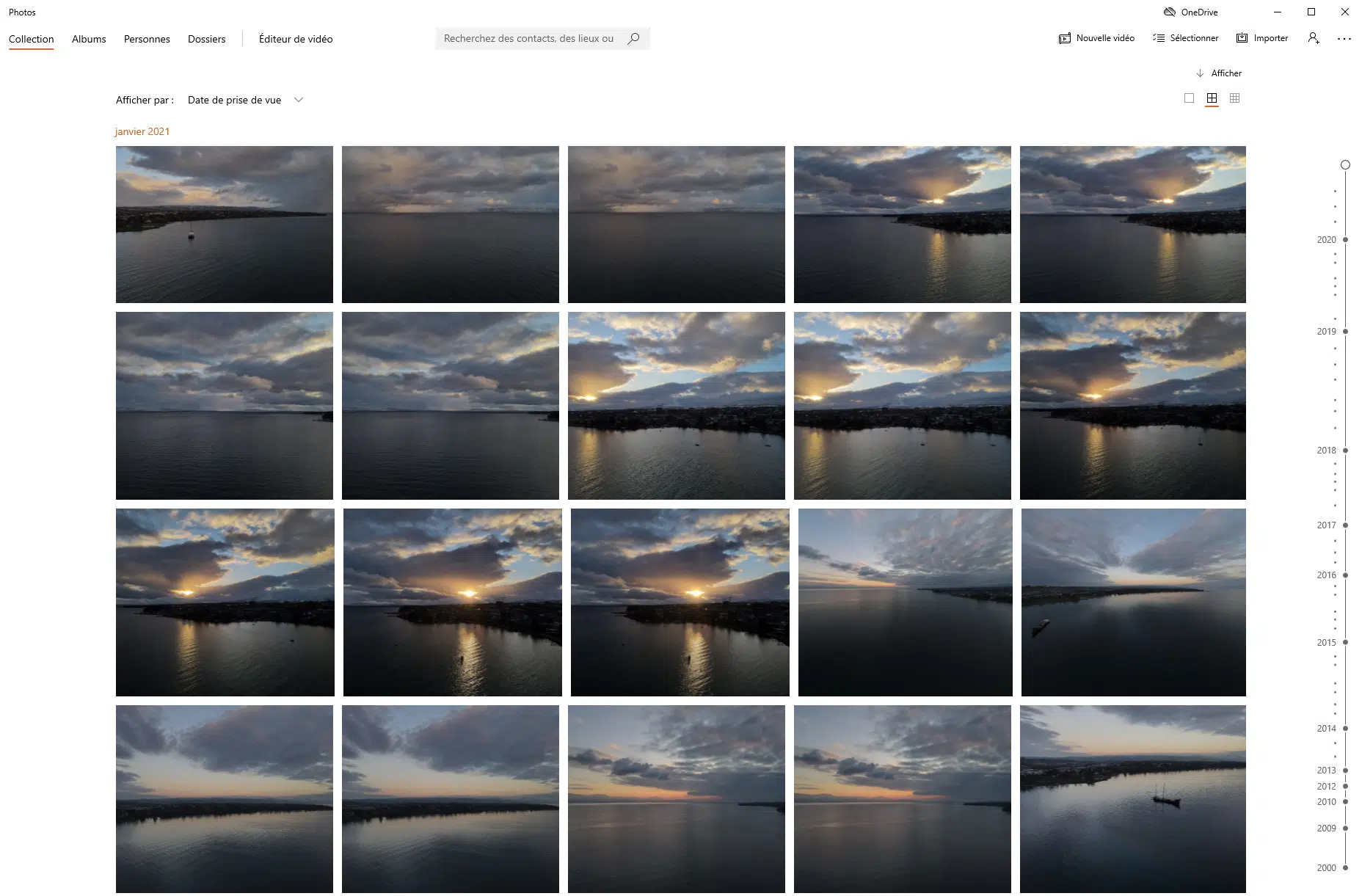
L’application Photos sur Windows.
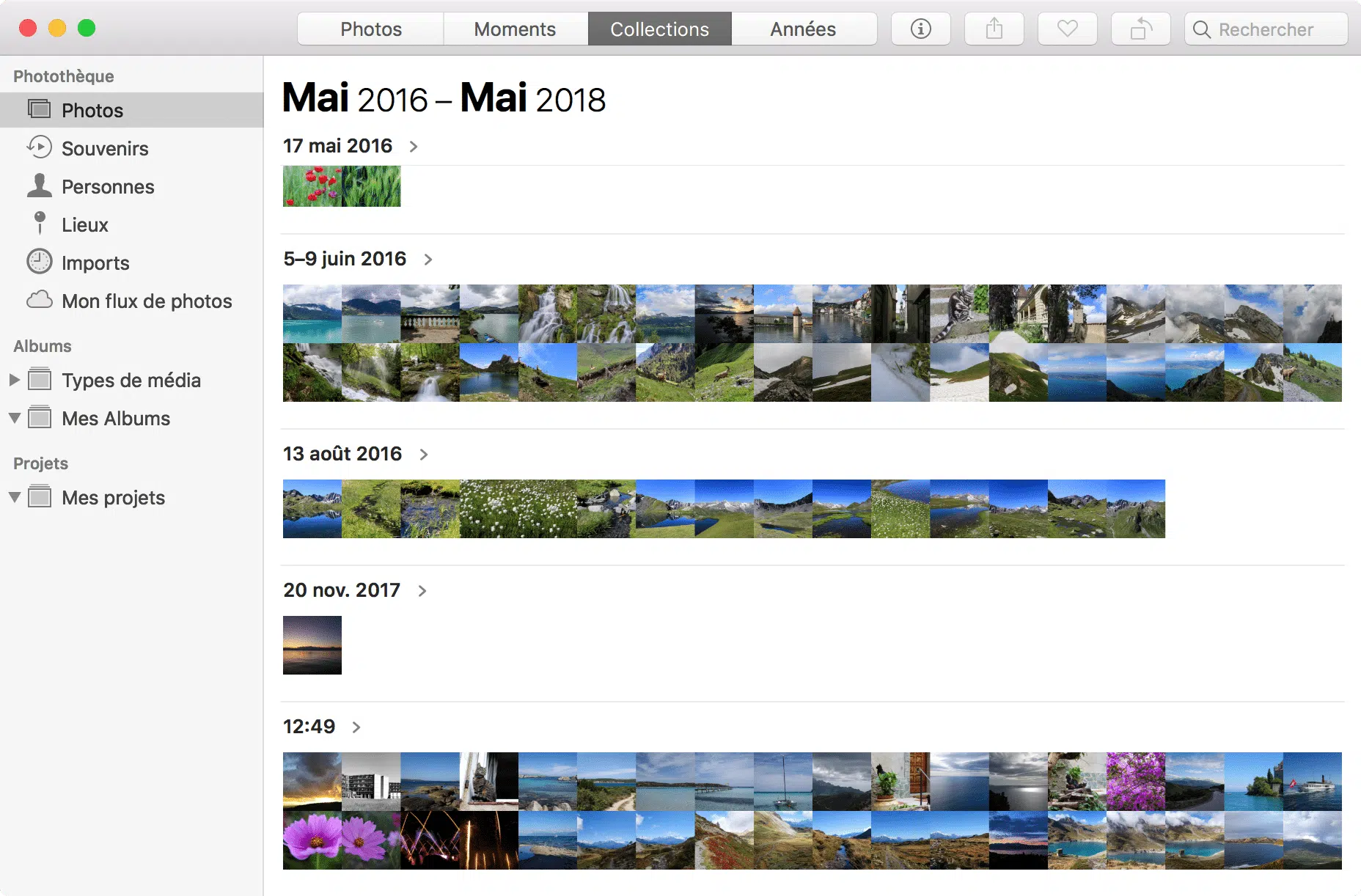
L’application Photos sur macOS.
 Cette organisation n’est qu’en surface :
- Sous Windows, vos images résident malgré tout dans un ou plusieurs dossiers. Il suffit d’ouvrir l’explorateur de fichiers et d’aller voir dans le dossier Photos pour découvrir la réalité du rangement.
- Sur macOS, toutes les photos sont stockées dans un fichier opaque nommé Phototheque.library si vous utilisez l’application Photos pour importer et parcourir vos souvenirs. Ce système peut devenir un casse-tête si, un jour, vous passez sur un autre logiciel ou un autre système d’exploitation (Windows, Linux). Mais tant que vous restez sur Mac et appréciez la simplicité, pas de souci.
Ma méthode de classement
Je fais partie de ceux qui préfèrent garder la main sur l’organisation et je range mes photos dans des dossiers. Avec le temps, j’ai affiné cette structure :
- Année > Mois > Jour, lieu, événement, autre précision
Pour donner un exemple, voici comment j’ai classé mes images de mai 2018 :
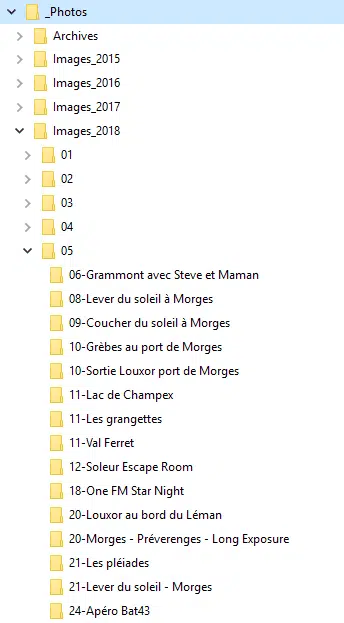
Et si je prends une photo au fil du mois, je ne crée pas un dossier spécifique : je la laisse dans le dossier du mois en cours.
Mon objectif : retrouver rapidement un événement ou un endroit via la recherche de Windows, macOS ou mon logiciel de retouche photo.
Cinq raisons d’adopter ce classement
- Visualiser vos images à la fois par date et par dossier.
- Compatible avec Adobe Lightroom et la plupart des applications dédiées à la photo.
- Possibilité de transférer facilement la photothèque vers un autre système ou logiciel sans contrainte.
- Permet de synchroniser vos images sur le cloud de votre choix, pour les sauvegarder et y accéder à distance.
- Retrouver un événement en quelques secondes via la recherche intégrée à Windows, macOS ou votre outil de gestion.
Peu importe la méthode, le plus important reste de choisir une organisation que vous pourrez conserver sur la durée.
Mettre en place ce classement dès maintenant
Voici comment adopter facilement cette organisation pour vos nouveaux clichés :
- Ouvrez l’Explorateur de fichiers (Windows) ou le Finder (macOS) et accédez à votre dossier Photos.
- Dans ce dossier, créez un répertoire au nom de l’année en cours.
- Puis, à l’intérieur, créez un dossier pour chaque mois.
- Placez vos nouvelles images dans le dossier correspondant au mois de la prise de vue.
- Pour les événements marquants, ajoutez un dossier spécifique dans le mois concerné.
Si vous transférez régulièrement vos photos sur votre ordinateur, cette organisation ne prendra que quelques minutes à maintenir 
Comment trier rapidement vos anciennes photos ?
C’est bien de s’organiser pour les images à venir… mais tout ce qui traîne déjà ?
Commencez par éliminer les doublons
Rien n’alourdit plus la photothèque que la présence de doublons, souvent générés par de mauvaises manipulations.
Heureusement, il existe des logiciels capables de repérer et de supprimer automatiquement ces répétitions inutiles.
J’y ai consacré un article complet, alors je vous invite à le consulter ici si le sujet vous intéresse.
Puis, effectuez un premier tri général
Pour les images déjà présentes mais non classées, voici une méthode qui a fait ses preuves :
- Trier le dossier contenant toutes vos images par date.
- Créer un dossier distinct pour chaque année où des photos ont été prises.
- Déplacer les images non triées dans leur dossier annuel respectif.
En moins d’un quart d’heure, vous aurez déjà une vue claire sur votre collection. Rien n’empêche ensuite de peaufiner par mois ou par événement selon vos envies.
Quels outils pour organiser et éditer ses photos ?
Pendant longtemps, j’ai utilisé Compupic Pro pour gérer mes archives. Ce logiciel n’étant plus suivi, j’ai opté pour une combinaison : l’Explorateur de fichiers Windows (ou Finder sur Mac) pour l’organisation, et Adobe Lightroom pour la retouche. Récemment, j’ai aussi commencé à enrichir mon classement avec des mots-clés grâce à Lightroom.
Pour accéder à mes photos partout, je les stocke sur un NAS Synology hébergé par Infomaniak, ce qui me permet d’y accéder et de les gérer à distance via Photo Station ou Synology Drive.
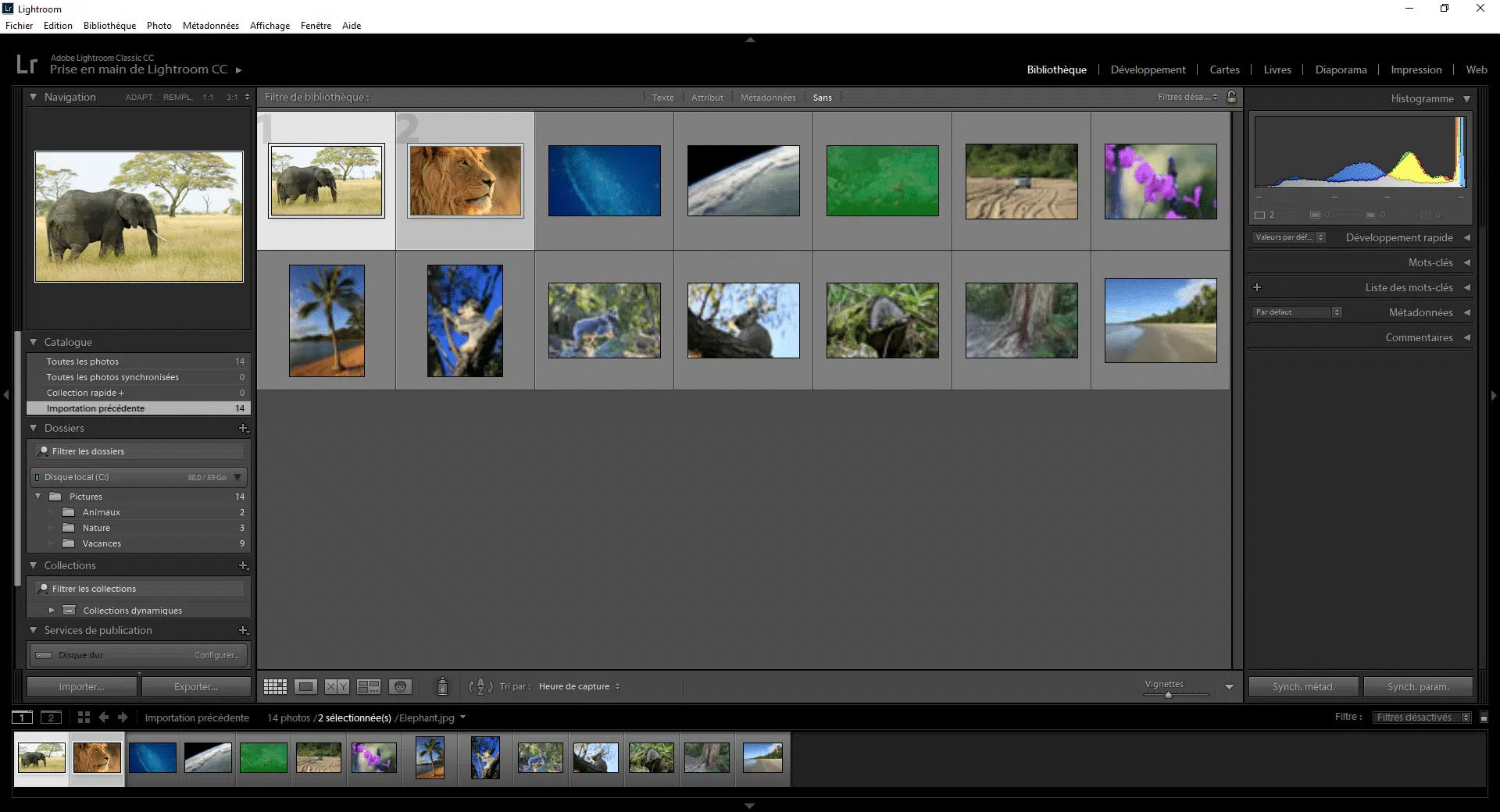
Adobe Lightroom reste une référence en matière de retouche photo.
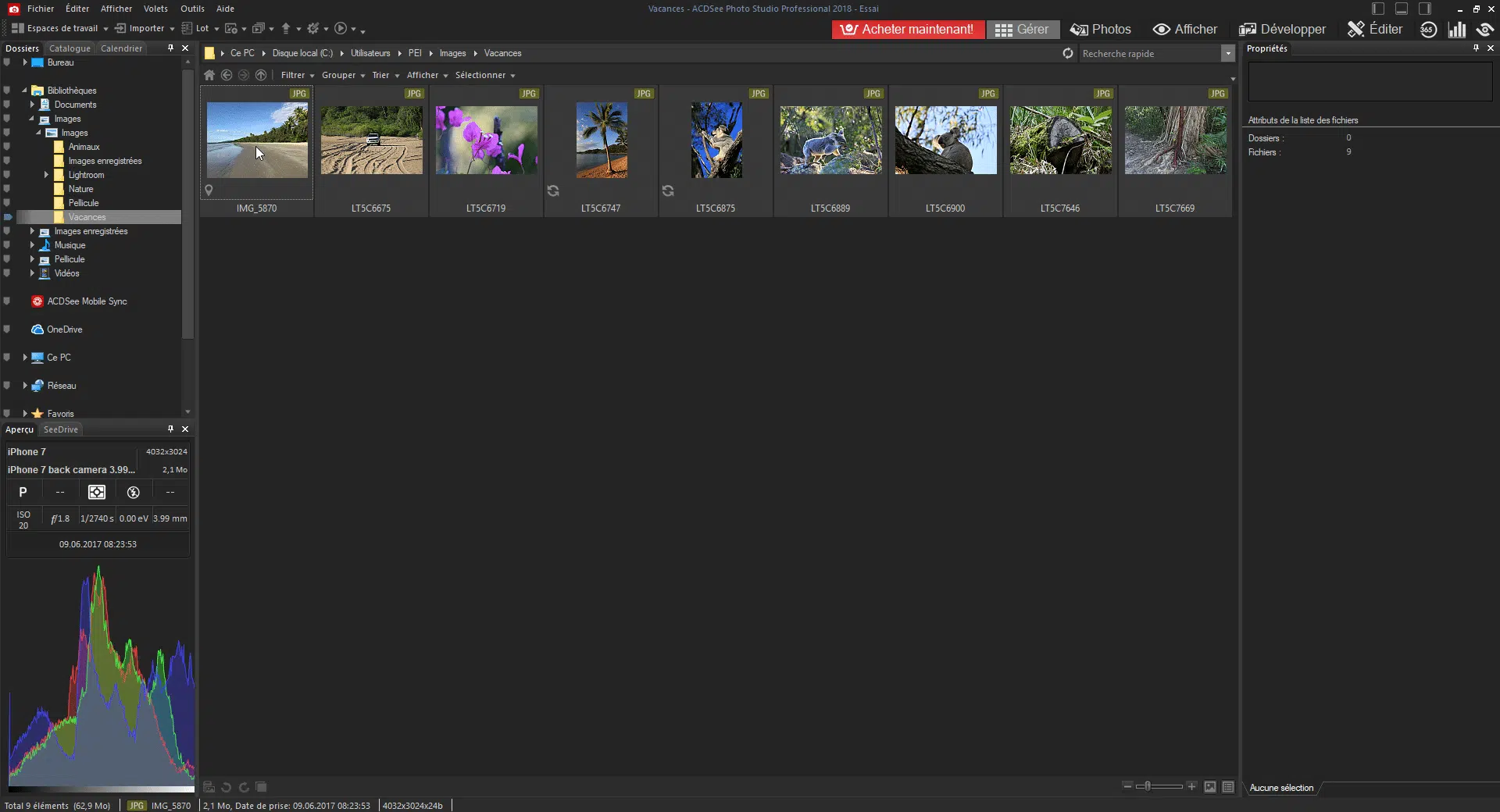
ACDSee Pro Photo, une alternative solide à Lightroom.
Voici quelques autres outils fiables pour organiser et éditer vos images :
- L’application Photos Windows : installée par défaut, elle permet de visionner, modifier, synchroniser avec OneDrive et créer des diaporamas très facilement.
- L’application macOS Photos : également installée d’office, elle simplifie la gestion, la synchronisation avec iCloud et la retouche de vos photos.
- Darktable : une alternative libre à Adobe Lightroom, à la fois pour le classement et l’édition.
- Luminar 4 : un concurrent sérieux à Lightroom, boosté à l’intelligence artificielle.
Et vous, quelle méthode d’organisation ?
Partagez votre expérience dans les commentaires :
- Quels logiciels avez-vous choisis ?
- Quelle organisation fonctionne le mieux pour vous ?
- Comment sauvegardez-vous vos images ?
Je suis curieux de découvrir vos astuces et retours