

Les chiffres ne mentent pas : chaque jour, des millions de messages indésirables s’infiltrent dans les boîtes mail. Pourtant, parmi les nombreux clients de messagerie, Thunderbird se distingue par une artillerie anti-spam robuste. Encore faut-il la manier avec précision.
Paramétrer le filtre anti-spam
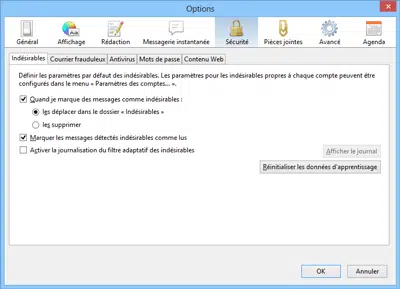
Première étape : direction le menu situé en haut à droite de Thunderbird. Cliquez, puis allez dans Options… (vous pouvez aussi y accéder par le menu classique via la touche Alt : Outils > Options). Dans la fenêtre qui s’affiche, ouvrez la section Sécurité (ou Confidentialité si vous utilisez une ancienne version comme Thunderbird 2), puis repérez l’onglet Indésirable.
Pour une gestion sereine des courriers indésirables, voici quelques réglages à privilégier :
- Activez l’option Lorsque je marque les messages comme pourriel, puis choisissez de les déplacer vers le dossier « Courrier indésirable ».
- Cochez Marquer les messages détectés comme lus afin de ne pas les confondre avec de nouveaux mails légitimes.
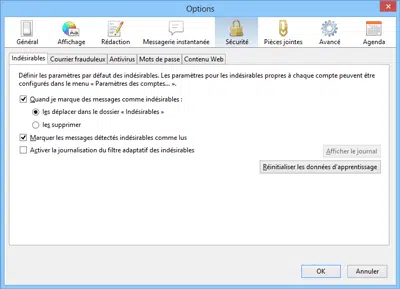
Validez vos réglages en cliquant sur OK. Ce n’est pas terminé : chaque compte de messagerie dispose de ses propres paramètres indésirables. Pour les ajuster, retournez dans le menu, sélectionnez Comptes…, puis Paramètres du compte… (ou passez par Outils > Paramètres du compte…). Pour chaque compte, ouvrez la section dédiée au filtrage du spam.
Assurez-vous que le filtrage adaptatif est activé et que l’option Ne pas considérer comme spam les messages envoyés par un contact présent dans l’adresse personnelle est bien cochée.
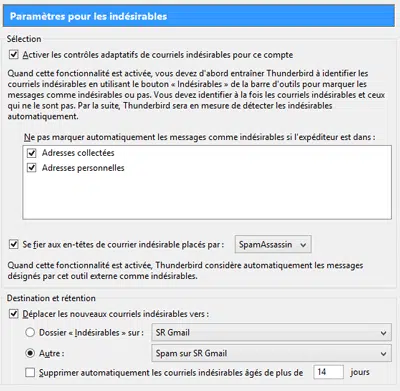
Il est aussi possible d’ajouter certaines adresses d’expéditeurs à la liste blanche et d’activer la prise en compte des en-têtes de spam générés par SpamAssassin.
Pour gérer l’emplacement de stockage des messages indésirables, par défaut, le dossier local « indésirable »,, cochez Déplacer les nouveaux courriels indésirables vers et choisissez la destination adaptée à votre organisation.
Si votre compte fonctionne en IMAP, n’oubliez pas de paramétrer précisément le dossier qui servira à stocker les spams côté serveur.
Finalisez en cliquant sur OK, et vos filtres sont prêts à fonctionner.
Signaler un message comme indésirable
Thunderbird utilise des filtres dits « bayésiens » pour repérer le spam. Ces filtres apprennent de vos habitudes. Mais aucune machine n’est infaillible : il arrive qu’un message indésirable passe entre les mailles du filet. Dans ce cas, votre intervention accélère l’apprentissage de Thunderbird.
Pour signaler un message suspect, sélectionnez-le dans la liste et cliquez sur le bouton Courrier indésirable, visible dans la barre d’outils au-dessus du message.

Autre méthode : cliquez directement dans la colonne État du courrier indésirable, dans la liste des messages (pratique si vous avez personnalisé l’affichage des colonnes, comme expliqué dans l’astuce Modifier les colonnes de la liste des messages).
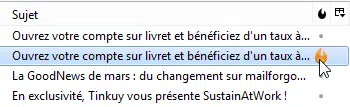
En appliquant ces réglages, tout e-mail marqué comme spam sera automatiquement transféré dans le dossier Courrier indésirable, vous évitant ainsi de perdre du temps à faire le tri à la main.
À tout moment, vous pouvez aussi demander à Thunderbird d’analyser un dossier entier à la recherche de messages indésirables. Pour cela, ouvrez le menu Outils et sélectionnez Suivi des indésirables dans le dossier.
Pour approfondir le sujet, explorez le dossier Spam et affûtez vos défenses.
Avec ces réglages, vous reprenez la main sur votre boîte mail. Le spam ne disparaîtra jamais totalement, mais chaque filtre, chaque signalement, construit une muraille plus solide. Qui aurait cru qu’un peu de vigilance quotidienne suffirait à ramener le silence dans votre messagerie ?